
Mengisi jurnal latihanmu di OpponentBook, dari sesi pertama sampai rutinitas
Isi tulisan
Untuk mengisi jurnal latihan di OpponentBook, catat satu sesi dengan nama latihan yang biasa kamu pakai, lalu simpan sesi itu sebagai rutinitas untuk sesi berikutnya. Tulisan ini versi tertulis dari video tutorial kedua kami, jadi langkah-langkahnya mengikuti urutan di video itu. Video pertama, tentang lawan dan pertandingan, punya panduan tertulisnya sendiri. Contoh di sini memakai anggar. Kalau cabang olahragamu lain, formulirnya menampilkan jenis latihan cabang itu.
Semua gambar di artikel ini adalah cuplikan dari video berbahasa Inggris itu, sedangkan nama tombol dan isian di teksnya mengikuti aplikasi berbahasa Indonesia.
Mulai dari sesi latihan terakhirmu
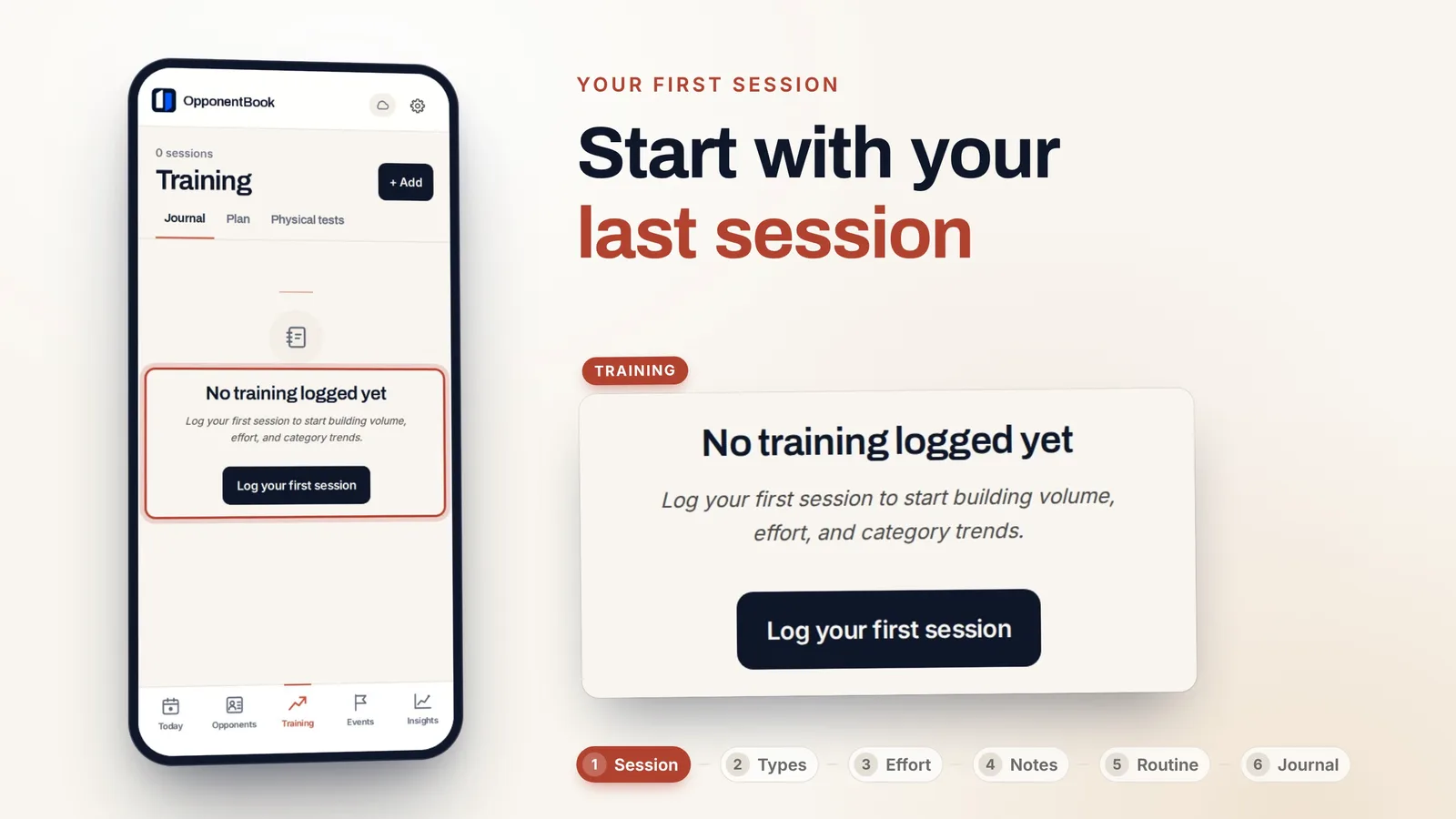
Buka layar Latihan. Jurnalmu masih kosong, jadi yang tampil adalah tulisan “Belum ada latihan yang tercatat” dan tombol Catat sesi pertamamu. Ketuk tombol itu dan catat sesi yang terakhir kamu jalani.
Di formulir Catat sesi, satu-satunya isian wajib adalah durasi, yaitu berapa lama kamu berlatih. Tanggal dan jam mulai, intensitas, tag, dan catatan semuanya opsional, tetapi layak diisi, karena itulah yang nanti kamu baca kembali.
Satu blok untuk tiap jenis latihan
Bagi sesi itu menjadi beberapa blok, satu blok untuk tiap jenis latihan, lalu isi durasi tiap blok dalam jam dan menit. Untuk menambah blok, ketuk + Blok.
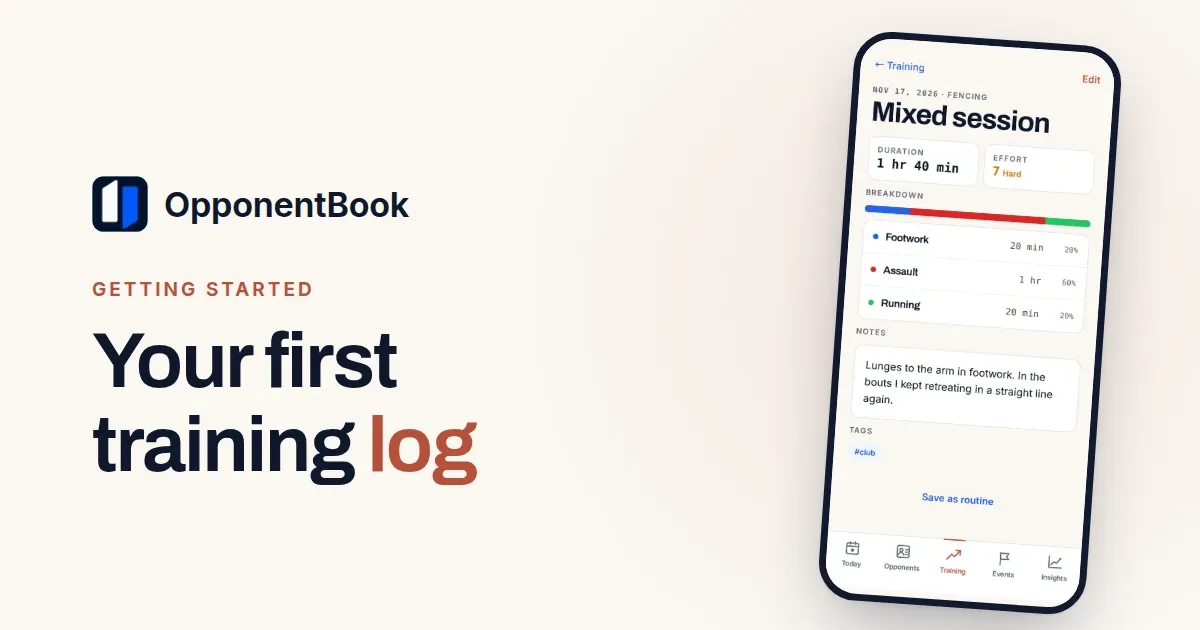
Sesi di video terdiri atas tiga blok: Latihan langkah kaki 20 menit, Latih tanding 1 jam, dan Lari 20 menit (di gambar: Footwork, Assault, dan Running). Aplikasi menjumlahkannya menjadi 1 jam 40 menit. Lari tidak termasuk daftar bawaan untuk anggar. Di video, jenis latihan itu ditambahkan sendiri dengan cara yang dijelaskan di bagian berikut.
Jenis latihan dengan sebutan yang kamu dan pelatihmu pakai
Untuk setiap cabang olahraga, daftar jenis latihannya sudah disiapkan lebih dulu. Di aplikasi, jenis latihan disebut kategori latihan. Nama-nama di daftar itu belum tentu sama dengan yang kamu dengar di tempat latihan, sebab pelatih dan atlet punya sebutan sendiri untuk latihan mereka. Jurnal pun lebih berguna kalau ditulis dengan sebutan itu. Karena itu, daftarnya bisa kamu sesuaikan.
Ketuk ikon pensil di samping menu jenis latihan pada salah satu blok untuk membuka daftarnya. Jenis latihan yang tidak kamu jalani bisa dihapus dari daftar dengan tanda × di sebelahnya. Kalau ada jenis latihan yang belum tercantum, ketik namanya di kolom Tambah opsi… dengan sebutan yang biasa kamu dan pelatihmu pakai, lalu ketuk Tambah. Setelah daftarnya sesuai, ketuk Selesai.
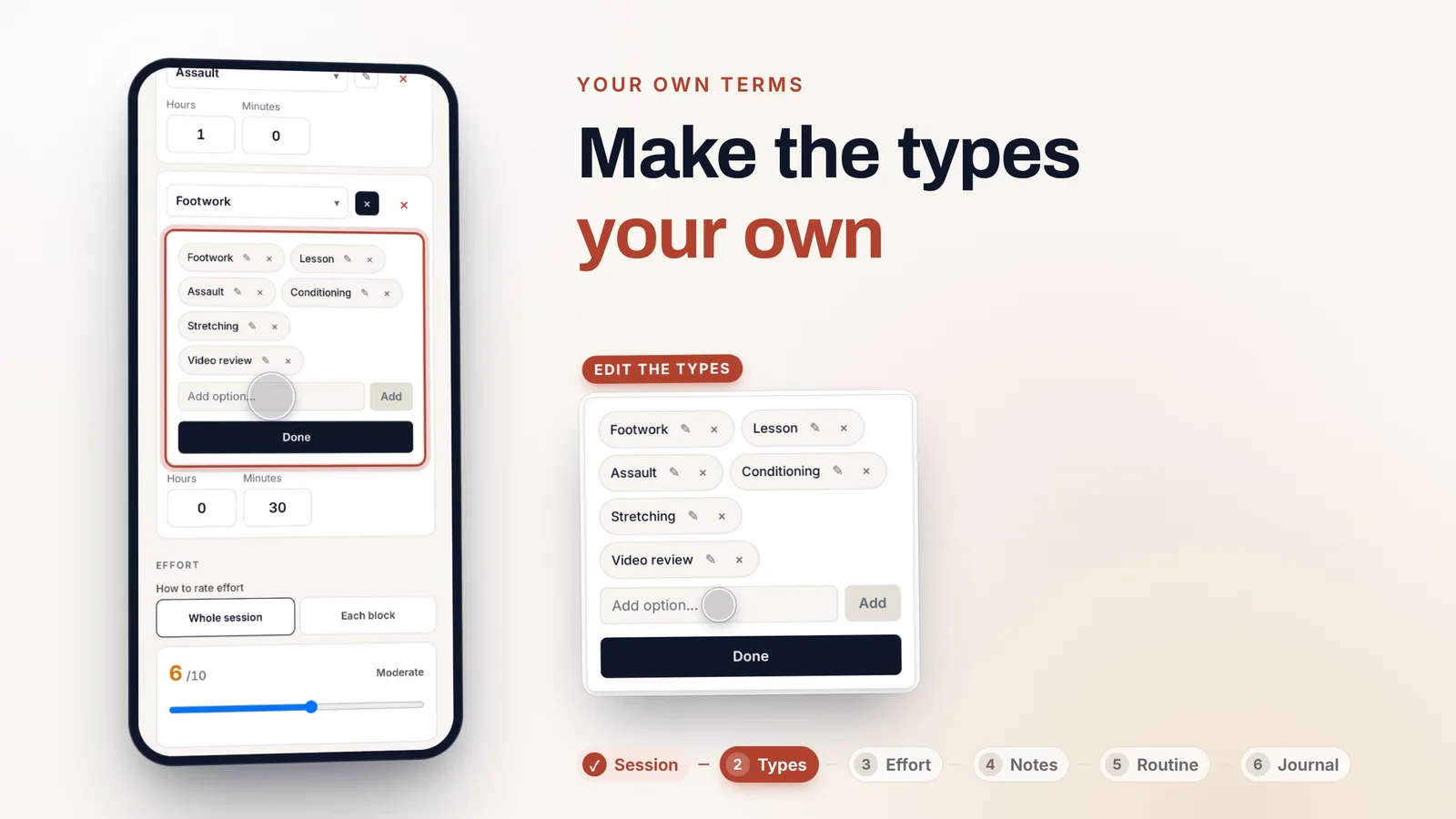
Di video, “Latihan mental” dihapus dari daftar, lalu “Lari” diketik dan dipilih untuk blok ketiga.
Intensitas, tag, dan catatan
Intensitas adalah penilaianmu tentang seberapa berat sesi itu terasa, dari 1 sampai 10. Kalau sesinya terdiri atas beberapa blok, muncul pilihan Cara mencatat intensitas dengan dua opsi, Seluruh sesi dan Per blok. Dengan Per blok, tiap blok kamu nilai sendiri-sendiri. Di video, seluruh sesi dinilai 7, dan aplikasi melabeli nilai itu Berat.
Setelah itu, tambahkan tag, lalu tulis di Catatan apa yang kamu latih dan apa yang perlu diingat. Tag di video adalah “klub”. Catatannya seperti ini:
“Latihan langkah kaki: lunge ke lengan. Waktu latih tanding, lagi-lagi aku mundur lurus ke belakang.”
Sesi yang berulang tiap pekan disimpan sebagai rutinitas
Kalau sesi seperti ini kamu jalani setiap pekan, jadikan rutinitas:
- Ketuk Simpan sebagai rutinitas di bawah formulir.
- Beri nama rutinitas itu di isian Nama.
- Di Hari latihan, pilih hari-hari kamu biasa menjalaninya. Isian ini boleh dibiarkan kosong.
- Ketuk Simpan rutinitas.
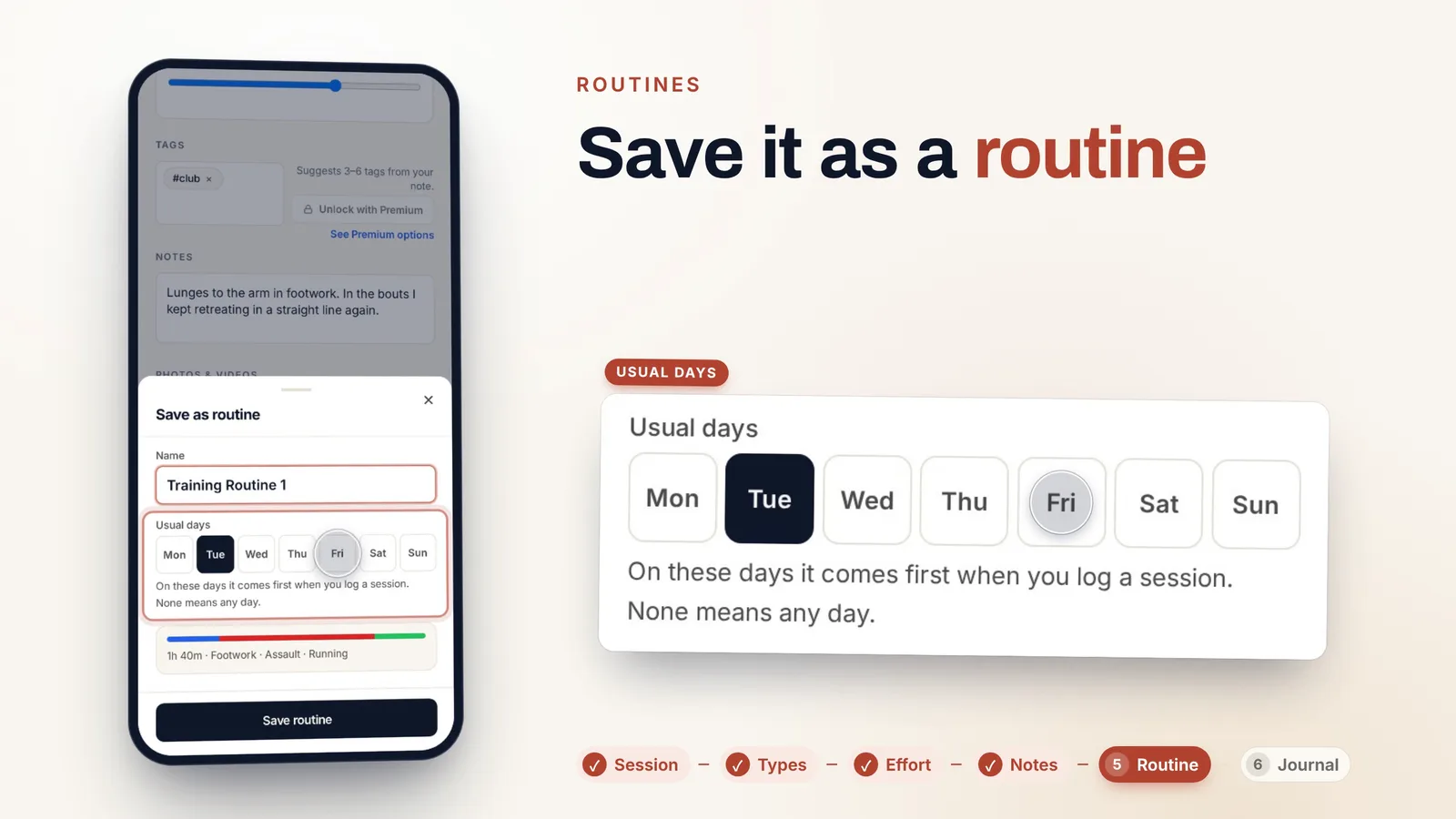
Kalau tidak ada hari yang dipilih, rutinitas itu berlaku untuk hari apa saja. Rutinitas menyimpan blok (jenis latihan dan durasinya), intensitas, dan tag. Catatan tidak pernah ikut tersimpan di dalam rutinitas. Isi rutinitas, daftar Rutinitas, dan cara memperbaruinya dibahas lebih lengkap di tulisan tentang rutinitas latihan.
Terakhir, ketuk Simpan sesi. Halaman sesi itu terbuka dan menampilkan durasi, intensitas, rincian per jenis latihan, catatan, dan tagnya.
Mencari sesi di jurnal
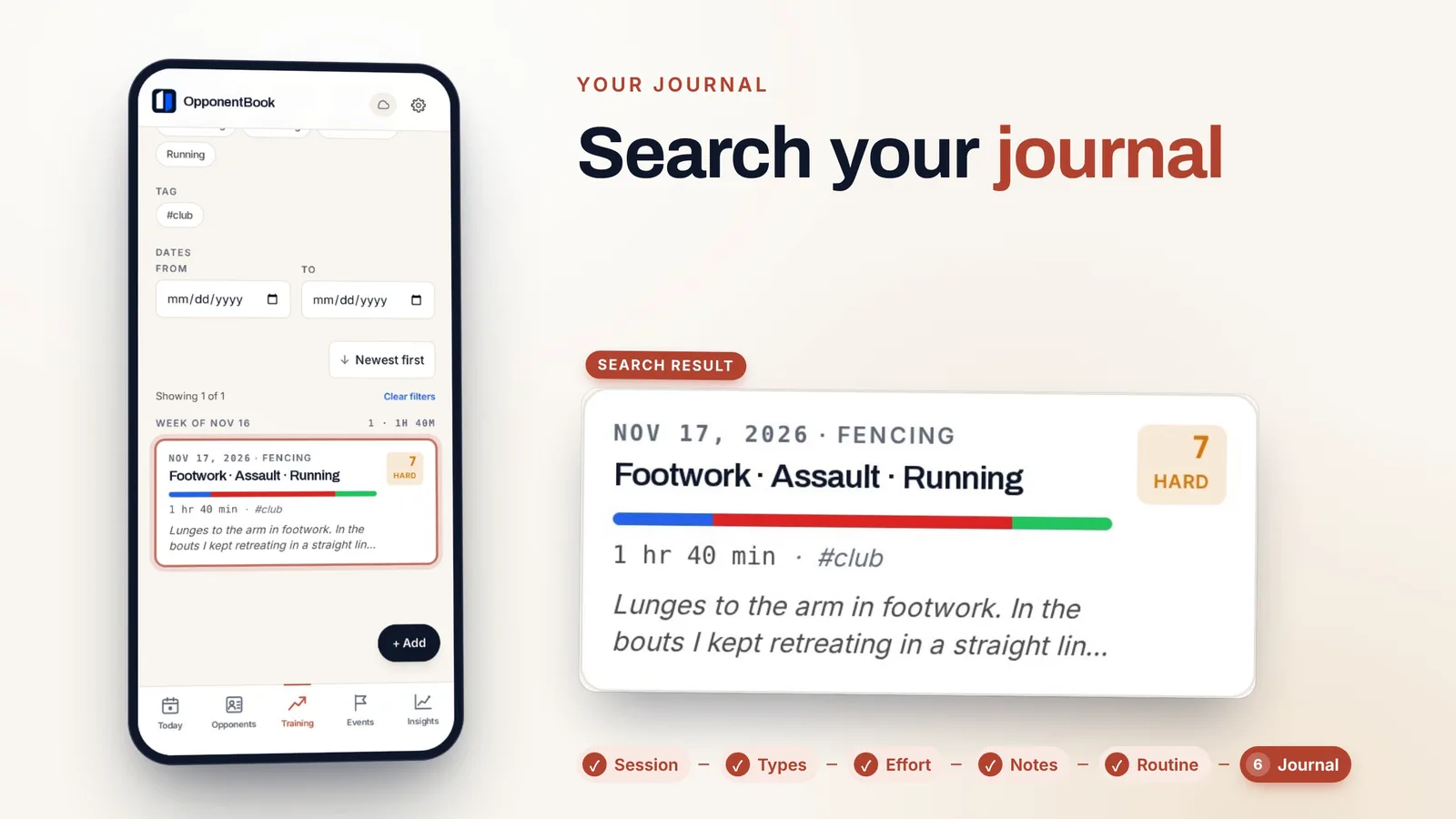
Sesi yang baru disimpan masuk ke jurnalmu, yaitu tab Jurnal di layar Latihan. Catatan di dalamnya bisa dicari lewat kolom pencarian. Daftar sesinya juga bisa disaring menurut jenis latihan, lewat filter Kategori, atau menurut Tag. Kalau kamu mencari “mundur lurus”, misalnya, sesi dengan catatan tadi muncul. Sesi yang sama juga muncul kalau kamu memilih Lari di filter Kategori.
Sesi berikutnya dimulai dari rutinitas
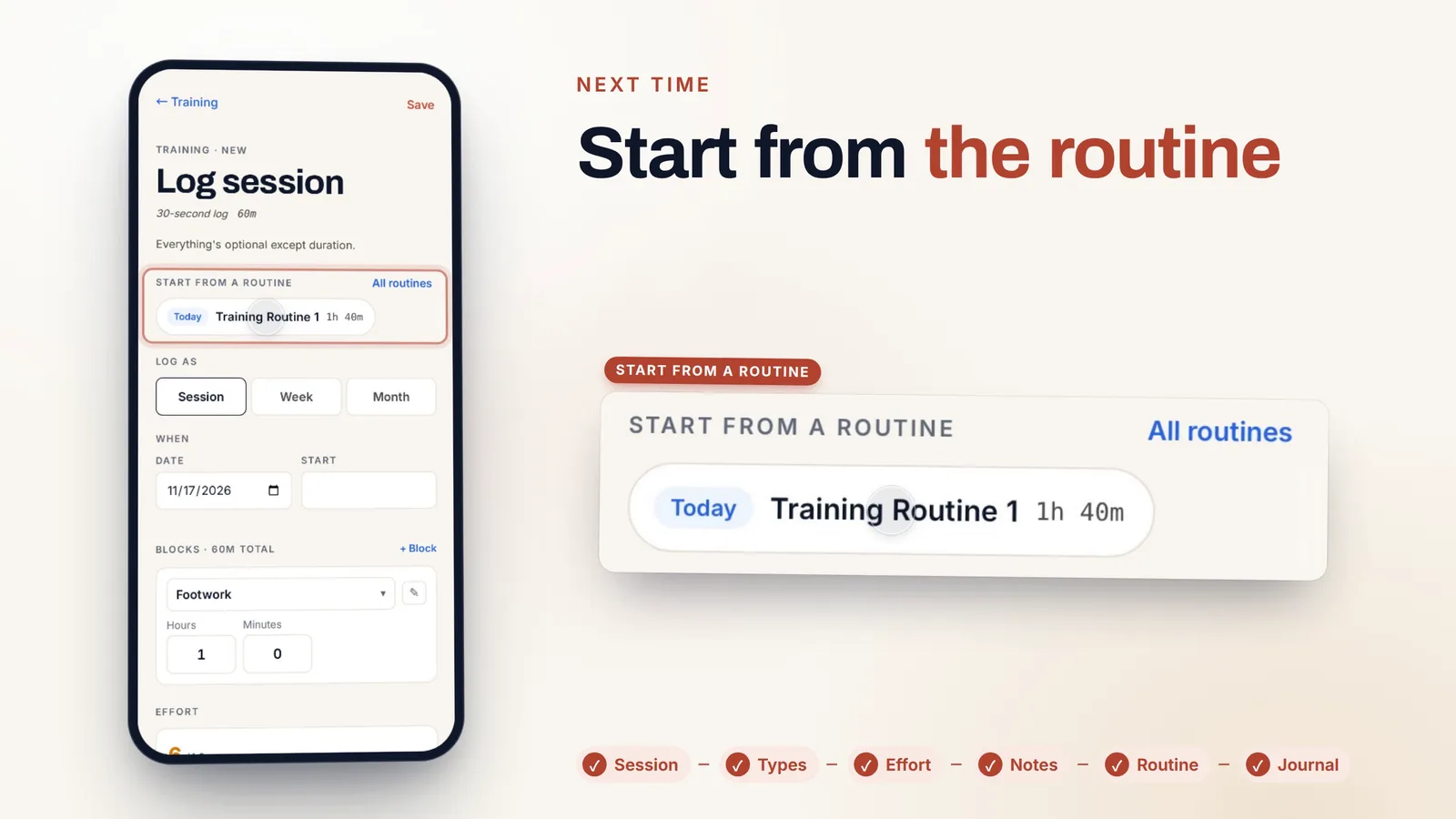
Pada hari yang kamu pilih di Hari latihan, rutinitasmu tampil paling depan saat kamu mencatat sesi. Formulir menampilkan baris Mulai dari rutinitas, dan rutinitasmu ada di baris itu dengan penanda Hari ini. Begitu rutinitas itu kamu ketuk, blok, intensitas, dan tagnya terisi. Ubah bagian yang berbeda saja, lalu simpan. Di video, yang diubah adalah blok Latih tanding, dari 1 jam menjadi 45 menit.
Sepekan atau sebulan dalam satu catatan
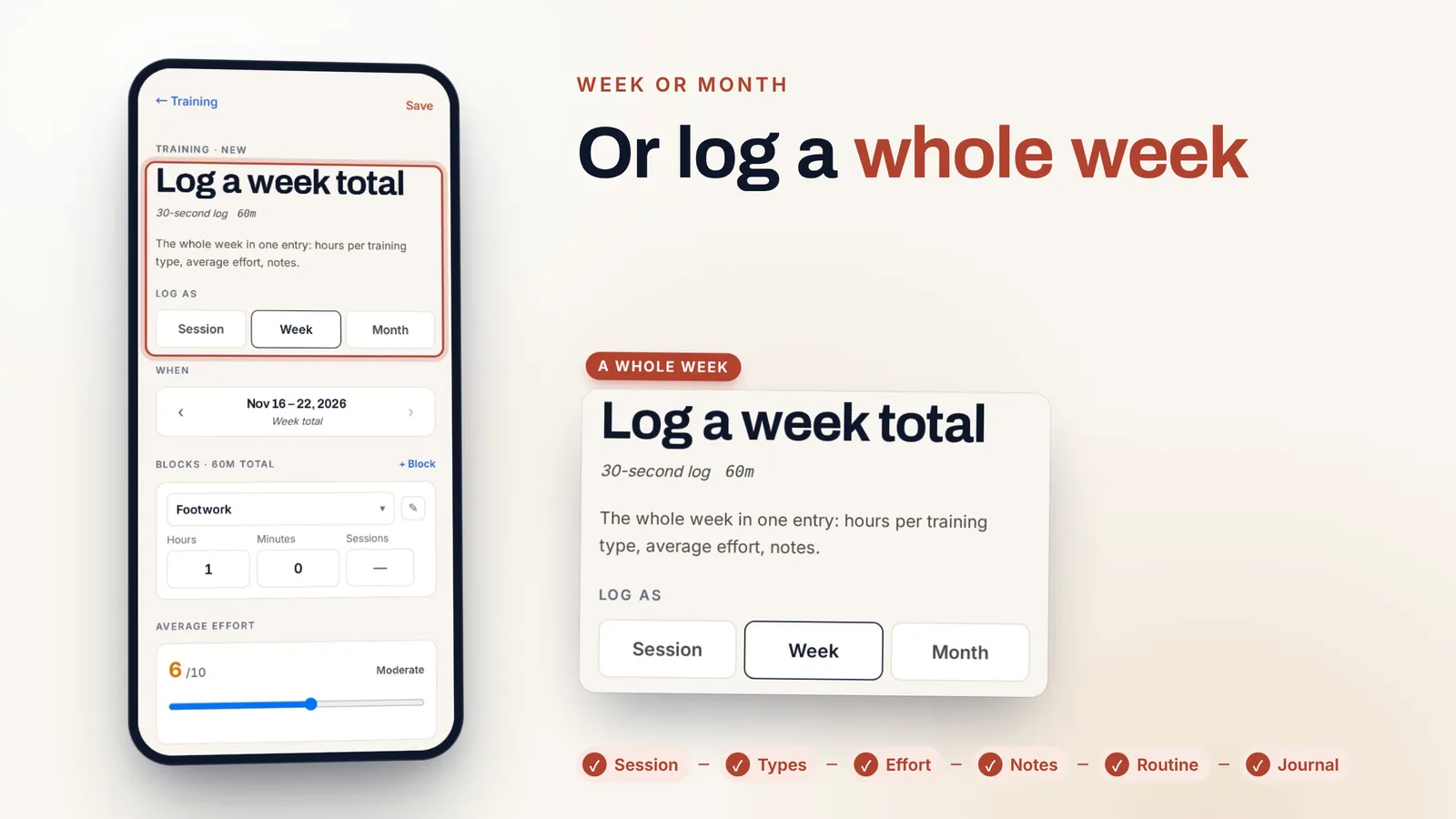
Kalau kamu tidak ingin mencatat sesi satu per satu, pilih Pekan di bawah Catat sebagai. Judul formulirnya berubah menjadi Catat total pekan, dan sepekan penuh disimpan sebagai satu catatan. Isinya jumlah jam per jenis latihan, intensitas rata-rata, dan catatanmu. Dengan Bulan, hal yang sama berlaku untuk sebulan penuh.
Tempat jurnal latihanmu tersimpan
Jurnal latihanmu tersimpan di perangkat yang kamu pakai. Supaya bisa kamu gunakan juga di perangkat lain, hubungkan Google Drive, Dropbox, atau iCloud milikmu sendiri di Pengaturan. Aplikasi Android terhubung ke Google Drive atau Dropbox, tidak ke iCloud.
Catatanmu ada di perangkatmu, atau di Google Drive, Dropbox, atau iCloud milikmu setelah kamu menghubungkannya; server OpponentBook tidak menyimpannya. Buku catatanmu, termasuk jurnal latihan, gratis selamanya. AI dan enkripsi tidak dibahas di sini; kaitan keduanya dengan penyimpanan diuraikan di panduan privasi kami.
Jadikan rutinitas juga sesi lain yang kamu ulangi
Begitulah cara mengisi jurnal latihan. Kalau kamu belum punya akun, buat akun OpponentBook dan catat dulu sesi latihan terakhirmu. Setelah itu, simpan sebagai rutinitas juga sesi-sesi lain yang kamu ulangi.


