
Cách ghi nhật ký tập luyện trong OpponentBook và lưu buổi tập để dùng lại
Nội dung bài viết
Tập gì, tập bao lâu, thấy nặng đến đâu, có điều gì cần nhớ — đó là những thứ bạn ghi vào nhật ký tập luyện trong OpponentBook. Bài này hướng dẫn bạn ghi một buổi tập, gọi các bài tập bằng đúng tên bạn vẫn dùng, rồi lưu buổi ấy thành buổi tập soạn sẵn để lần sau dùng lại. Đây là bản viết của video hướng dẫn thứ hai, nối tiếp bài về đối thủ đầu tiên và trận đấu đầu tiên. Buổi tập làm ví dụ thuộc môn đấu kiếm; với môn khác, biểu mẫu hiện các loại bài tập của môn ấy.
Bắt đầu nhật ký bằng buổi tập gần đây nhất
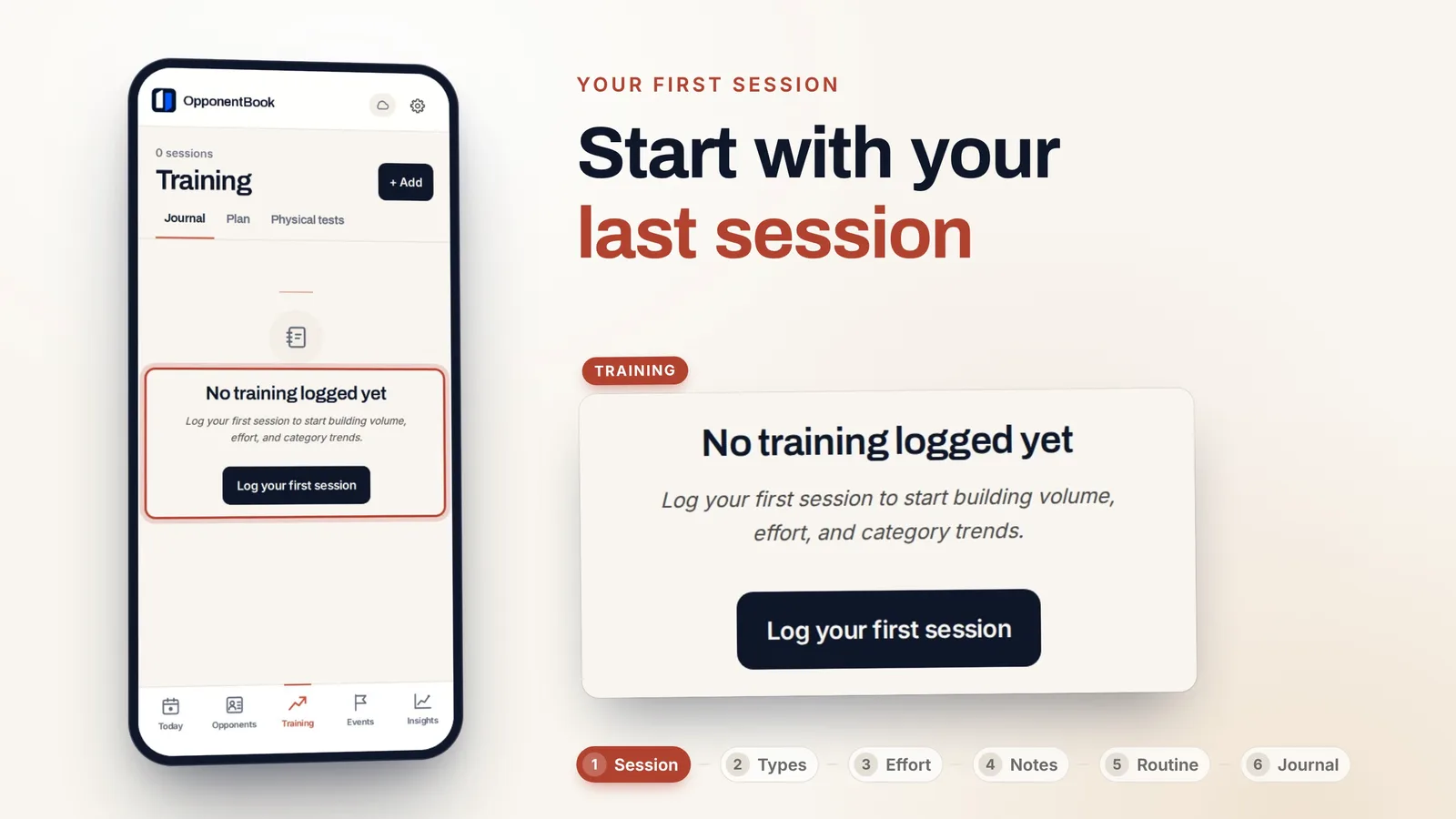
Mở mục “Tập luyện” ở thanh điều hướng phía dưới. Nhật ký còn trống — trên màn hình có dòng “Chưa ghi buổi tập nào” và nút “Ghi buổi tập đầu tiên”. Bấm vào đó và ghi buổi tập gần đây nhất của bạn.
Biểu mẫu “Ghi buổi tập” chỉ bắt buộc điền thời lượng, tức là bạn đã tập bao lâu. Ngày và giờ bắt đầu, mức gắng sức, thẻ và ghi chú đều không bắt buộc, nhưng nên điền — sau này mở lại nhật ký, đó chính là những gì bạn sẽ xem lại.
Mỗi loại bài tập là một phần tập
Thời lượng được nhập theo từng phần tập. Hãy chia buổi tập thành các phần, mỗi loại bài tập một phần, rồi nhập số giờ và số phút cho từng phần. Muốn thêm một phần, bấm “+ Phần tập”.
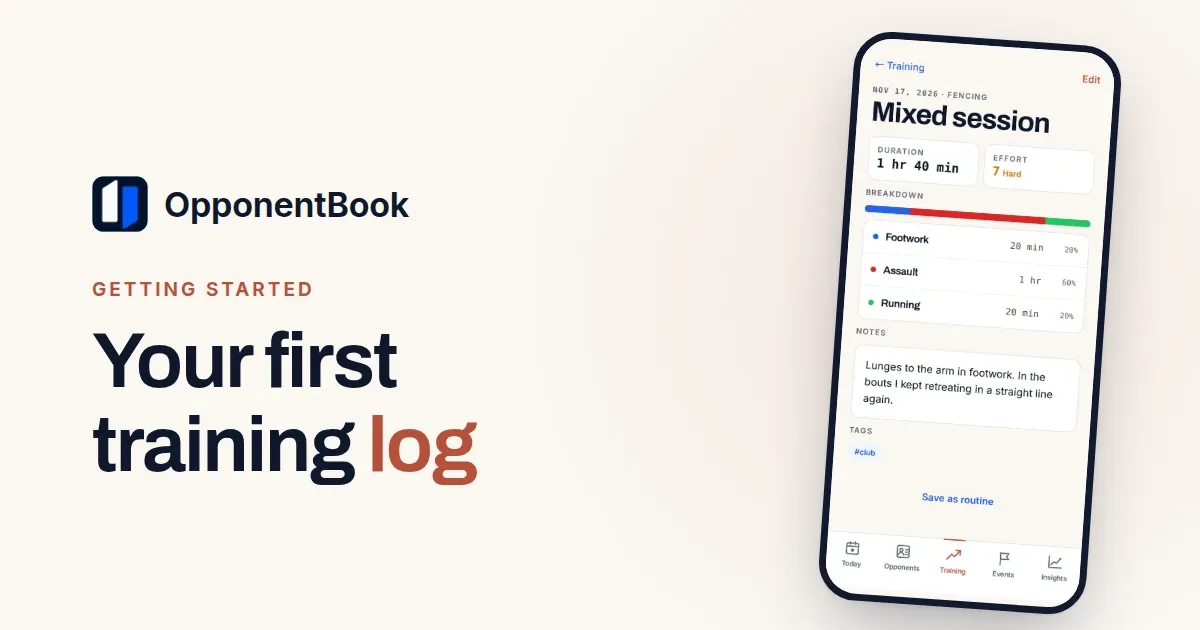
Buổi tập trong video có ba phần: tập di chuyển chân 20 phút, đấu tập 1 giờ và chạy bộ 20 phút. App cộng lại thành tổng thời lượng của buổi, ở đây là 1 giờ 40 phút. Chạy bộ không có sẵn trong danh sách loại bài tập của môn đấu kiếm, nên phải thêm vào danh sách ấy rồi mới chọn được cho phần thứ ba. Mục dưới đây nói cách thêm.
Vì sao nên sửa danh sách loại bài tập?
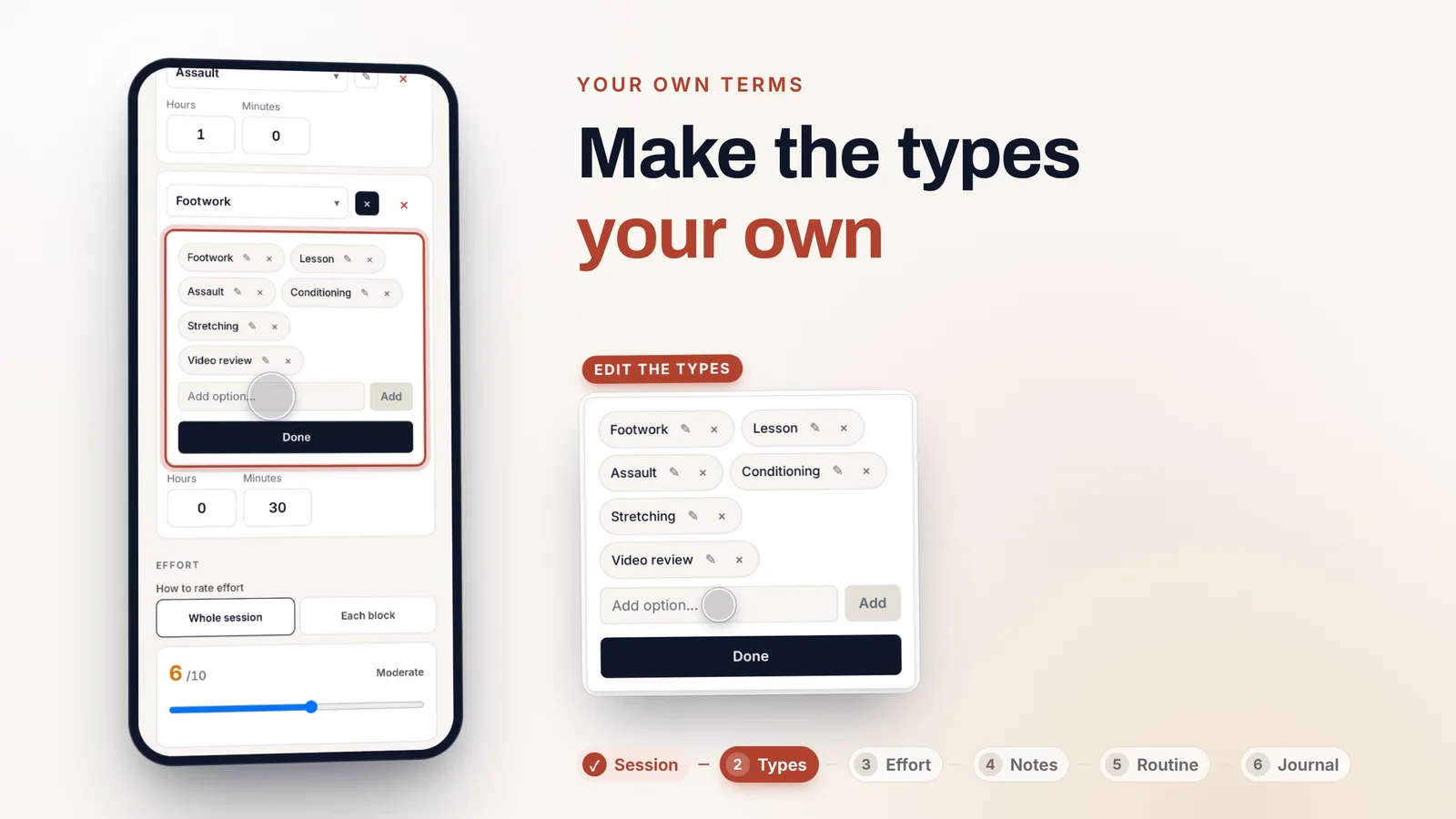
Danh sách loại bài tập, trong app gọi là hạng mục tập luyện, có sẵn cho từng môn. Nhưng HLV nào, vận động viên nào cũng có tên riêng cho các bài tập của mình, và một cuốn nhật ký ghi bằng đúng những tên ấy thì có ích hơn. Vì vậy danh sách này sửa được — bạn gỡ những loại mình không tập và thêm những loại theo đúng tên bạn và HLV vẫn gọi.
- Chạm vào biểu tượng bút chì cạnh ô chọn hạng mục của một phần tập để sửa danh sách hạng mục tập luyện.
- Chạm vào dấu × cạnh loại nào bạn không tập để gỡ loại ấy khỏi danh sách.
- Gõ tên loại bài tập mà bạn và HLV vẫn dùng vào ô “Thêm lựa chọn…”, rồi bấm “Thêm”.
- Bấm “Xong”.
Trong video, “Rèn tâm lý thi đấu” được gỡ khỏi danh sách, còn “Chạy bộ” được gõ thêm vào rồi chọn cho phần tập thứ ba.
Gắng sức, thẻ và ghi chú
Ở mục “Gắng sức”, bạn tự chấm điểm buổi tập theo thang từ 1 đến 10, tùy bạn thấy buổi ấy nặng đến đâu. Khi buổi tập có nhiều phần, mục “Cách ghi gắng sức” có hai lựa chọn, “Cả buổi tập” và “Từng phần tập”. Chọn “Từng phần tập” thì bạn chấm điểm riêng cho mỗi phần. Trong video, cả buổi được chấm 7 điểm, và app ghi mức ấy là “Nặng”.
Sau đó thêm thẻ, rồi viết vào ô “Ghi chú” những gì bạn đã tập và những điều cần nhớ. Buổi tập trong video có một thẻ cho biết nơi tập là câu lạc bộ, còn ghi chú thì như sau:
Tập di chuyển chân: đâm xoạc vào tay. Lúc đấu tập, mình lại cứ lùi thẳng về phía sau.
Tuần nào cũng tập buổi này thì lưu thành buổi tập soạn sẵn
Buổi tập soạn sẵn là một buổi bạn lưu lại để lần sau bắt đầu ghi từ đó. Với buổi bạn tập hằng tuần, hãy lưu buổi soạn sẵn ngay trong biểu mẫu đang ghi, trước khi bấm “Lưu buổi tập”.
- Bấm “Lưu thành buổi tập soạn sẵn” ở dưới biểu mẫu.
- Đặt tên cho buổi ấy ở ô “Tên”.
- Ở mục “Ngày tập”, chọn những ngày trong tuần bạn thường tập buổi này. Vào những ngày ấy, buổi soạn sẵn hiện đầu tiên khi bạn ghi buổi tập. Mục này không bắt buộc; không chọn ngày nào thì buổi soạn sẵn không gắn với ngày nào cả.
- Bấm “Lưu buổi tập soạn sẵn”.
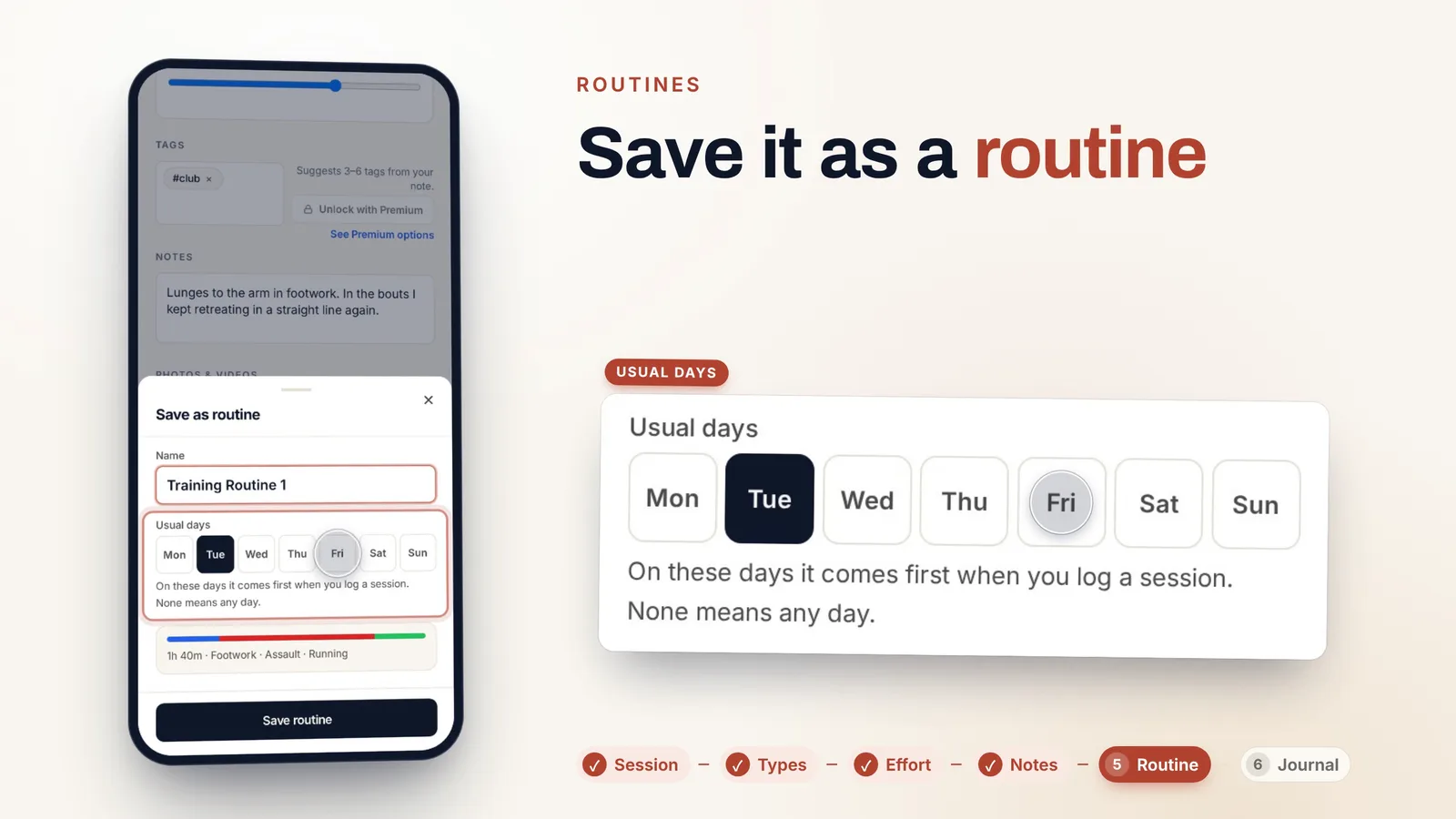
Buổi tập soạn sẵn giữ các phần tập (loại bài tập và thời lượng), mức gắng sức và thẻ, nhưng không giữ ghi chú. Bài về buổi tập soạn sẵn nói kỹ hơn về chỗ xem danh sách buổi soạn sẵn và cách cập nhật một buổi.
Cuối cùng, bấm “Lưu buổi tập”. App mở trang của buổi tập vừa lưu, trên đó có thời lượng, mức gắng sức, phần chi tiết theo loại bài tập, ghi chú và thẻ.
Tìm lại một buổi tập trong nhật ký
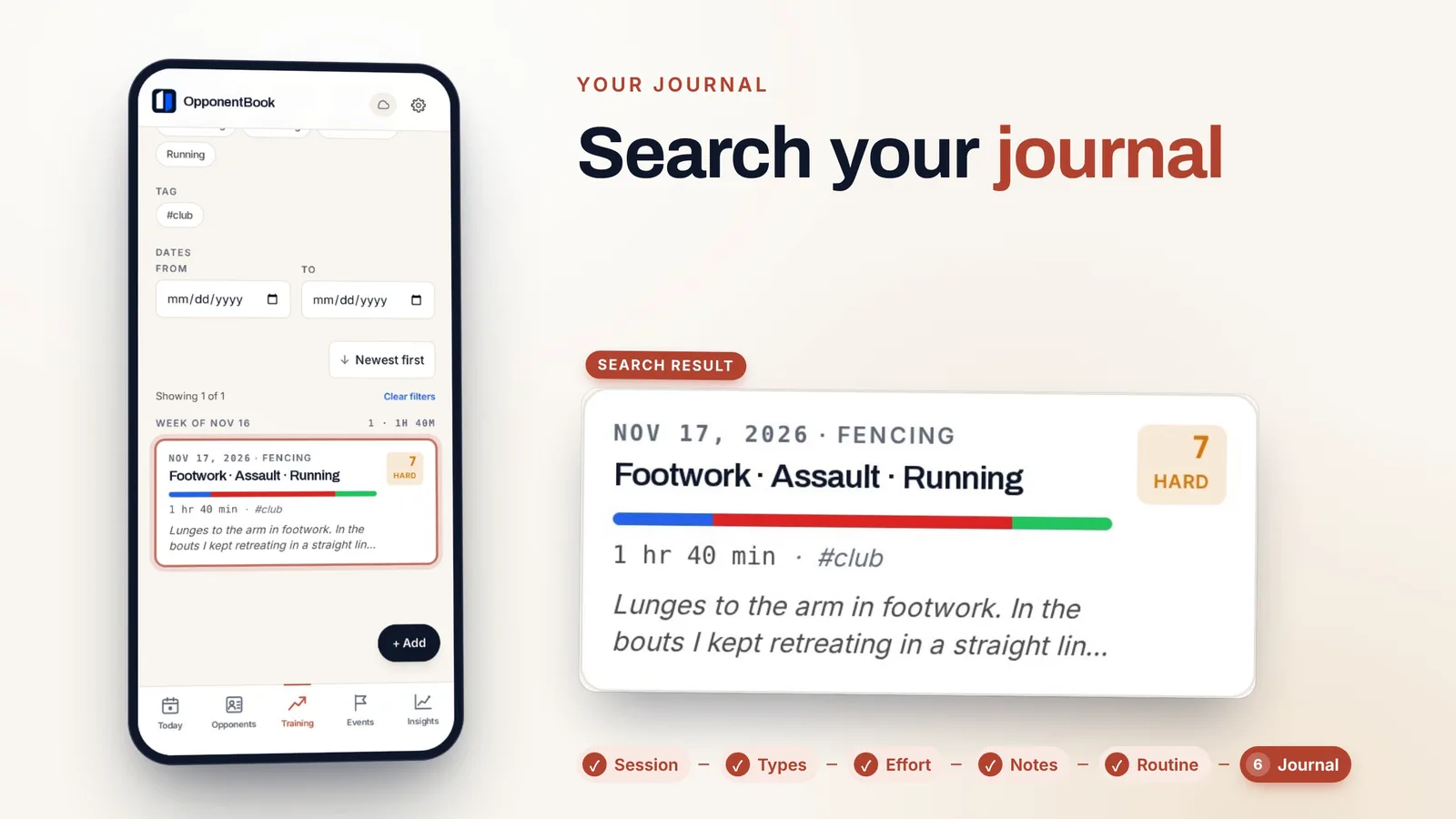
Buổi tập vừa lưu nằm trong nhật ký của bạn, tức tab “Nhật ký” của mục “Tập luyện”. Muốn tìm trong ghi chú, hãy gõ vào ô tìm kiếm. Bạn cũng lọc được theo loại bài tập ở mục “Hạng mục” và theo thẻ ở mục “Thẻ”.
Trong video, người dùng gõ vào ô tìm kiếm cụm từ “lùi thẳng” lấy từ ghi chú, và buổi tập ấy hiện ra. Lọc theo hạng mục “Chạy bộ” cũng thấy buổi đó.
Lần sau, bắt đầu từ buổi tập soạn sẵn
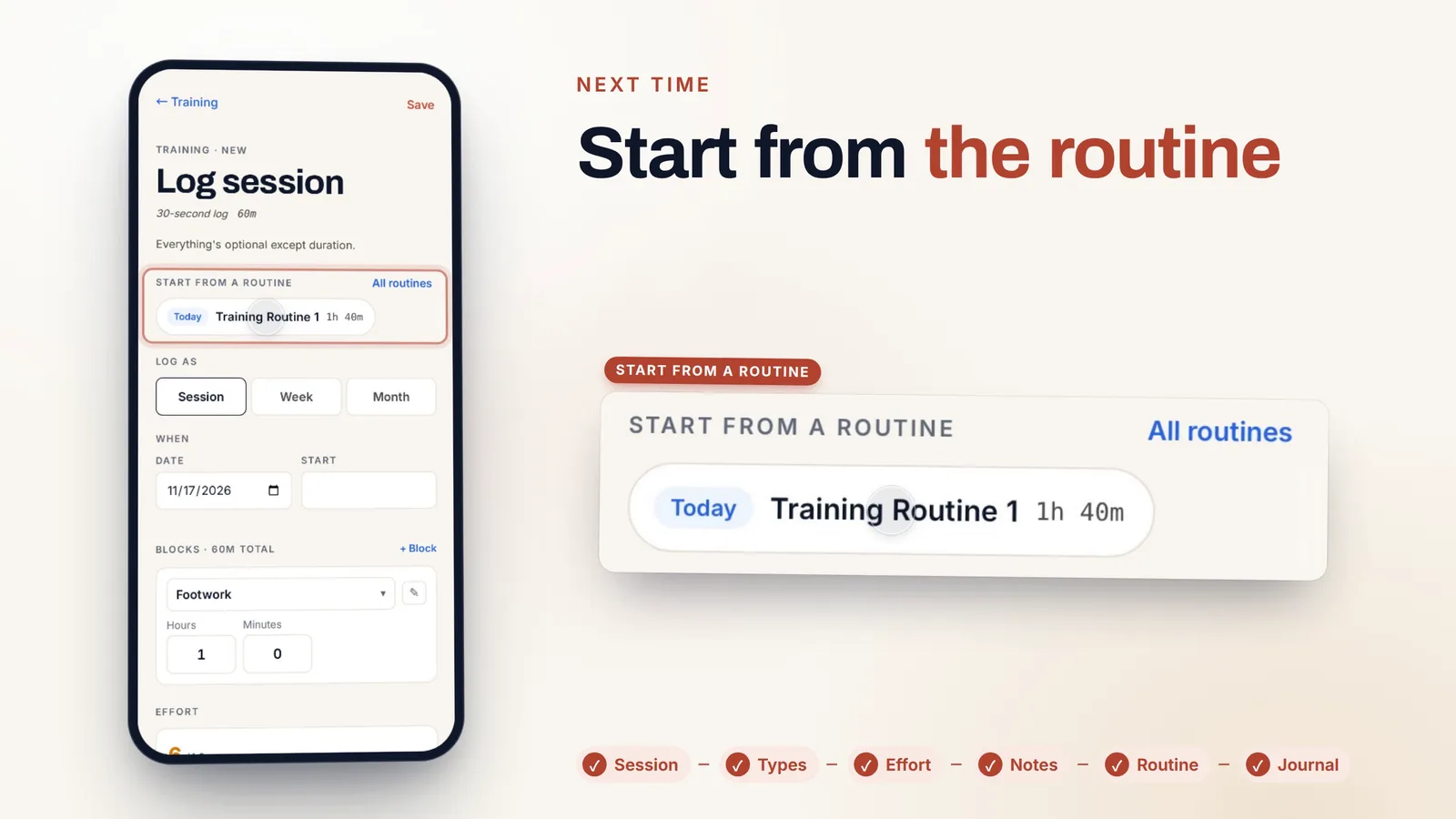
Biểu mẫu ghi buổi tập có hàng “Bắt đầu từ buổi tập soạn sẵn”. Vào những ngày bạn đã chọn ở mục “Ngày tập”, buổi soạn sẵn của bạn đứng đầu hàng ấy và mang nhãn “Hôm nay”. Chạm vào buổi soạn sẵn thì các phần tập, mức gắng sức và thẻ được điền vào biểu mẫu. Chỗ nào hôm nay khác đi thì bạn sửa chỗ ấy, rồi lưu buổi tập. Trong video, phần đấu tập được sửa từ 1 giờ xuống 45 phút.
Hàng này hiện mọi buổi soạn sẵn của môn bạn đang ghi, những buổi có ngày tập trùng với hôm nay đứng trước. Liên kết “Tất cả buổi tập soạn sẵn” ở cùng hàng mở danh sách đầy đủ các buổi soạn sẵn.
Ghi cả tuần hoặc cả tháng thành một mục
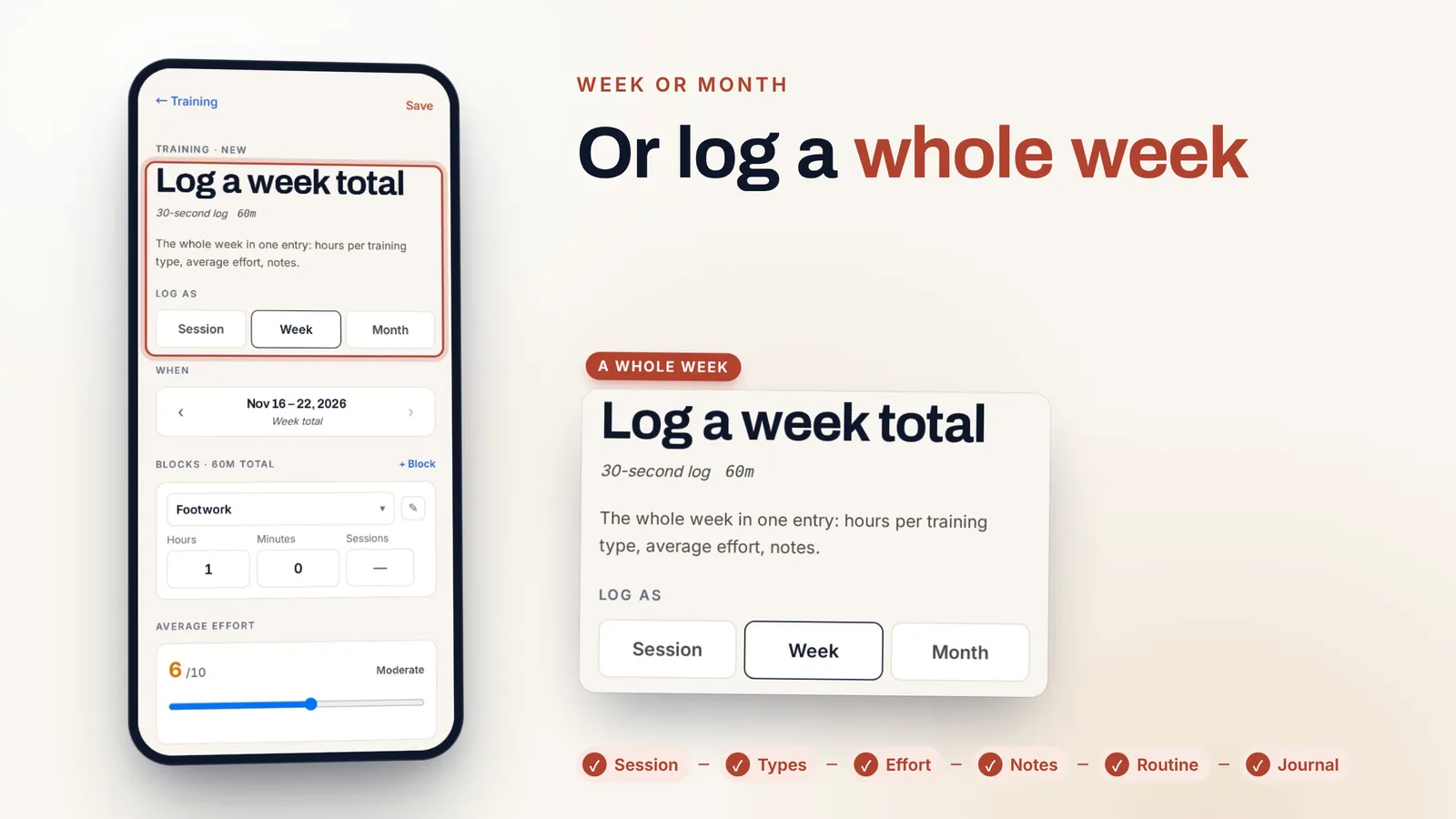
Nếu không muốn ghi từng buổi, bạn chọn “Tuần” ở phần “Ghi dạng”. Biểu mẫu đổi tên thành “Ghi tổng tuần”, và cả tuần được ghi thành một mục — số giờ theo loại bài tập, mức gắng sức trung bình và ghi chú. Chọn “Tháng” thì cả tháng được ghi theo cách tương tự.
Dùng nhật ký trên nhiều thiết bị
Nhật ký tập luyện được lưu trên thiết bị của bạn. Muốn dùng trên các thiết bị khác, hãy vào Cài đặt và kết nối Google Drive, Dropbox hoặc iCloud của chính bạn; app Android kết nối được Google Drive hoặc Dropbox, không kết nối được iCloud.
Ghi chú của bạn nằm trên thiết bị, hoặc trong Google Drive, Dropbox hay iCloud của chính bạn sau khi kết nối, chứ không được lưu trên máy chủ của OpponentBook. Toàn bộ sổ tay miễn phí trọn đời. Còn lưu trữ, các yêu cầu gửi tới AI và mã hóa liên quan với nhau thế nào thì bài về ghi chú chiến thuật và quyền riêng tư có giải thích.
Còn những buổi tập khác bạn vẫn lặp lại
Cách ghi nhật ký tập luyện là như vậy. Nếu chưa có tài khoản, bạn có thể tạo tài khoản OpponentBook rồi ghi buổi tập gần đây nhất của mình. Còn khi đã có buổi đầu tiên trong nhật ký, với những buổi tập khác mà bạn vẫn lặp lại, hãy lưu tiếp từng buổi thành buổi tập soạn sẵn.


