
Så skriver du träningsdagbok i OpponentBook
I den här artikeln
Så här skriver du träningsdagbok i OpponentBook: logga ett pass med dina egna namn på träningen och spara det sedan som en rutin, så att du kan utgå från den nästa gång du tränar samma sak. Den här texten följer vår andra introduktionsvideo steg för steg. Exemplet är ett fäktpass. Tränar du en annan sport står den sportens träningstyper i formuläret.
Bilderna är bildrutor ur den engelska videon, medan texten använder appens svenska namn på knappar och fält. Den första videon, om att lägga till en motståndare och logga en match, finns också som text.
Ditt senaste pass först
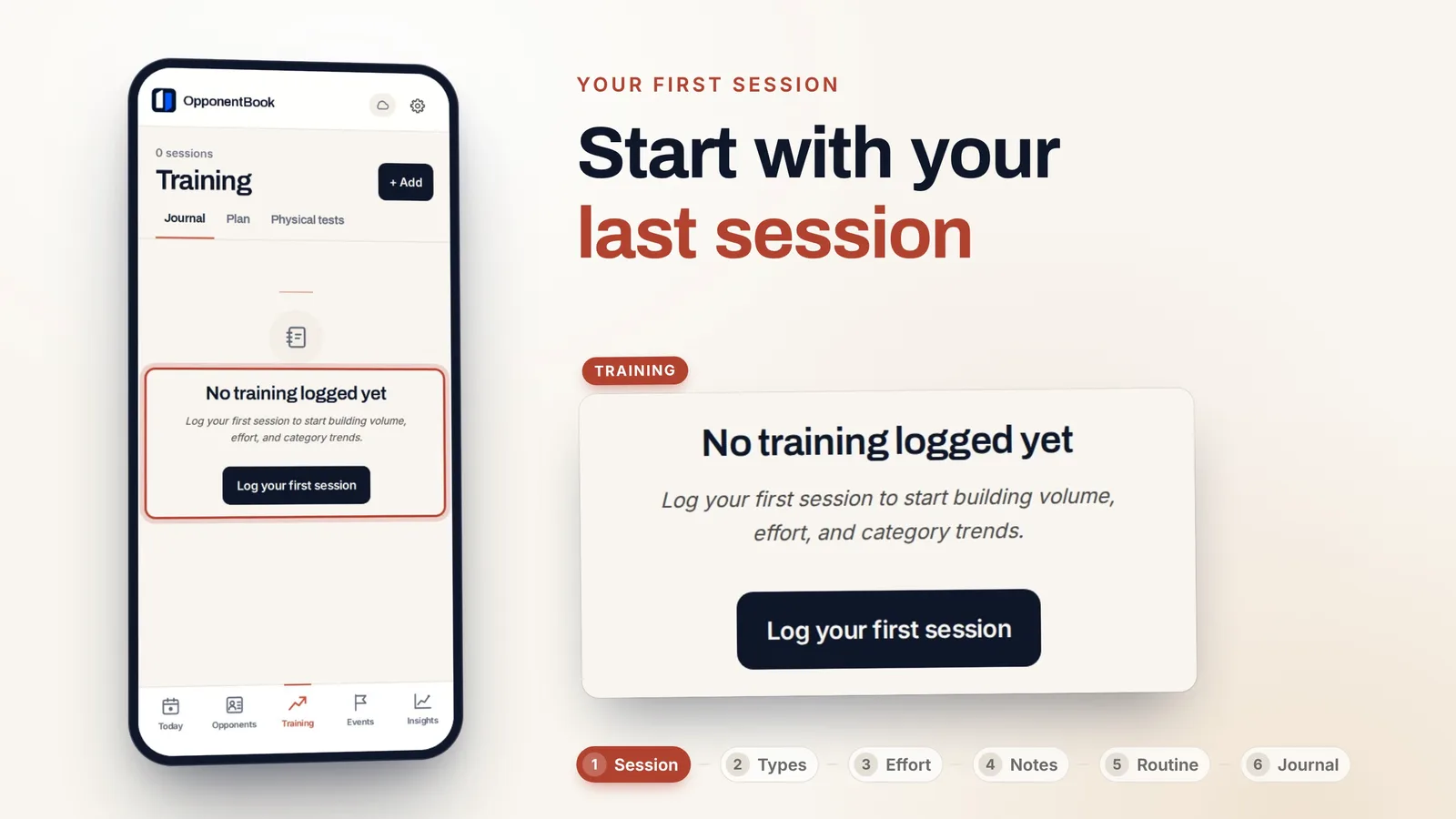
Öppna Träning i menyn. Träningsdagboken är tom, och på skärmen står Ingen träning loggad än ovanför knappen Logga ditt första pass. Tryck på knappen och börja med det pass du tränade senast.
I formuläret Logga pass är längden det enda som krävs, alltså hur länge du tränade. Datum och starttid, ansträngning, taggar och anteckningar är valfria. Fyll ändå i det du kan – det är de uppgifterna du går tillbaka till när du senare vill se hur passet var.
Dela upp passet i block
Varje typ av träning i passet får ett eget block, där du väljer träningstyp och anger längden i timmar och minuter. Med + Block lägger du till ännu ett block.
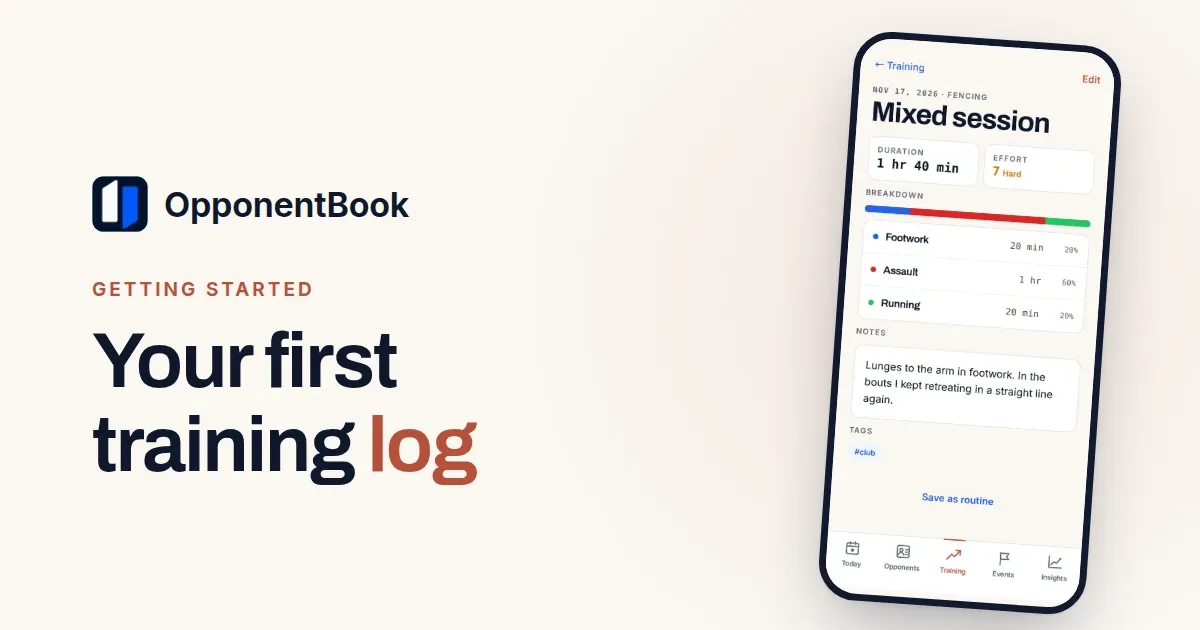
I videon har passet tre block – 20 minuter fotarbete, 1 timme fri fäktning och 20 minuter löpning. Appen räknar ihop dem till 1 timme och 40 minuter.
Ge träningstyperna de namn du och din tränare använder
I menyn i varje block finns från början träningstyper som är valda för din sport – i fäktning bland annat Fotarbete, Individuell lektion och Fri fäktning. Tränare och idrottare har ändå sina egna namn på träningen, och en träningsdagbok är mer användbar när passen står under de namnen. Därför kan du ändra listan så att den stämmer med dina egna namn.
- Tryck på pennan bredvid menyn med träningstyper. Listan öppnas för redigering.
- Tryck på krysset vid de typer du inte tränar, så tas de bort ur listan.
- I fältet Lägg till val… skriver du in en typ som saknas, med det namn du och din tränare använder. Tryck sedan på Lägg till.
- Tryck på Klar.
I videon tas Mental träning bort ur listan. Löpning skrivs in som ny typ och väljs sedan för det tredje blocket. Pennan vid varje typ i listan är till för att byta namn på typen.
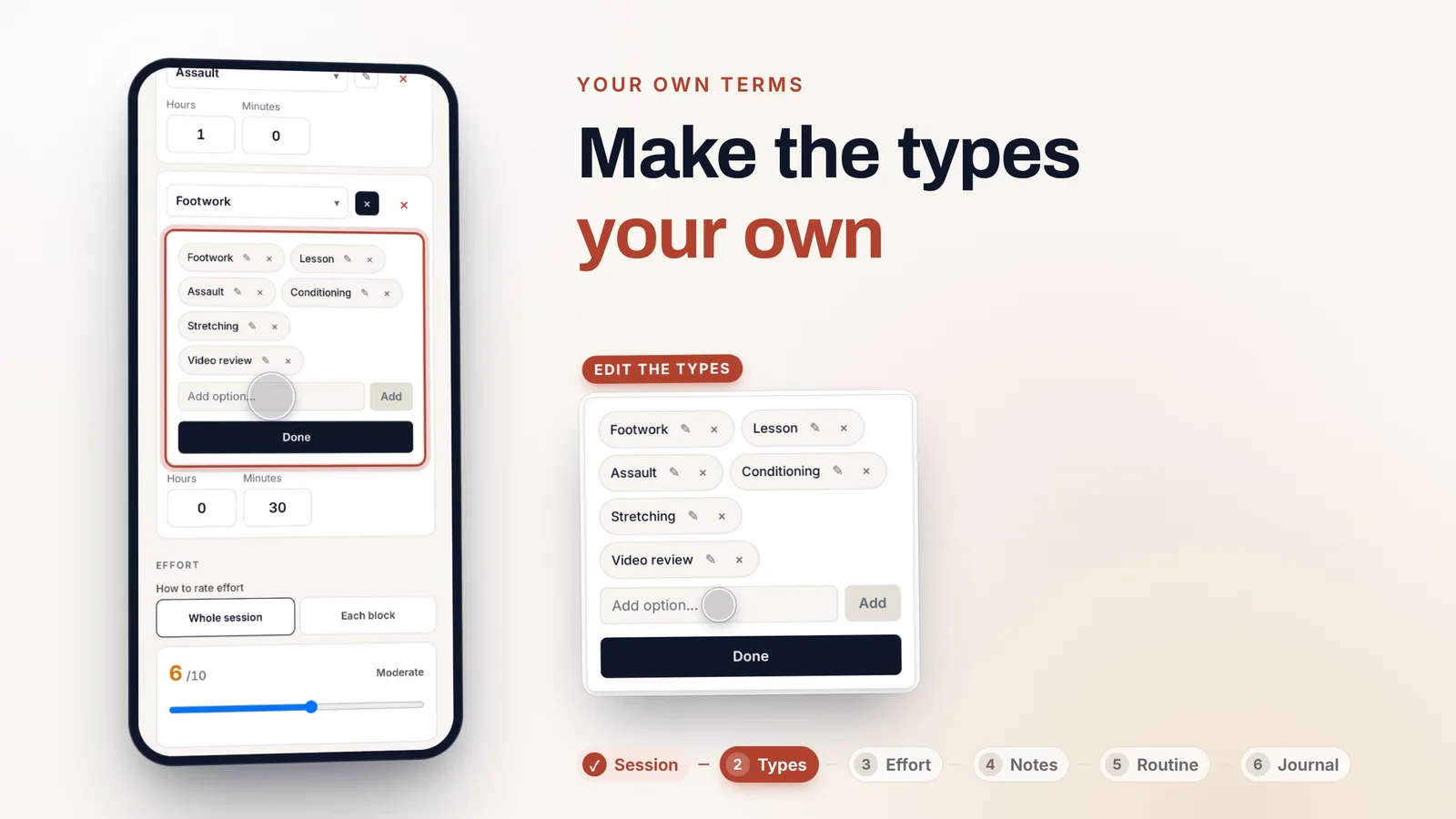
Appen kallar listan träningskategorier. Det är samma typer du senare filtrerar på under Kategori i träningsdagboken.
Ansträngning, taggar och anteckningar
Under Ansträngning anger du hur tungt passet kändes, på en skala från 1 till 10. Har passet flera block visas valet Hur du anger ansträngning. Där kan du välja Varje block i stället för Hela passet och sätta ett värde per block. I videon får hela passet 7 av 10, som appen kallar Hård.
Lägg sedan till taggar, och skriv under Anteckningar vad du tränade på och vad du vill komma ihåg. I videon får passet taggen klubb och den här anteckningen.
Utfall mot armen under fotarbetet. Backade rakt bakåt igen i den fria fäktningen.
Spara passet som rutin
Tränar du det här passet varje vecka kan du spara det som en rutin innan du sparar själva passet.
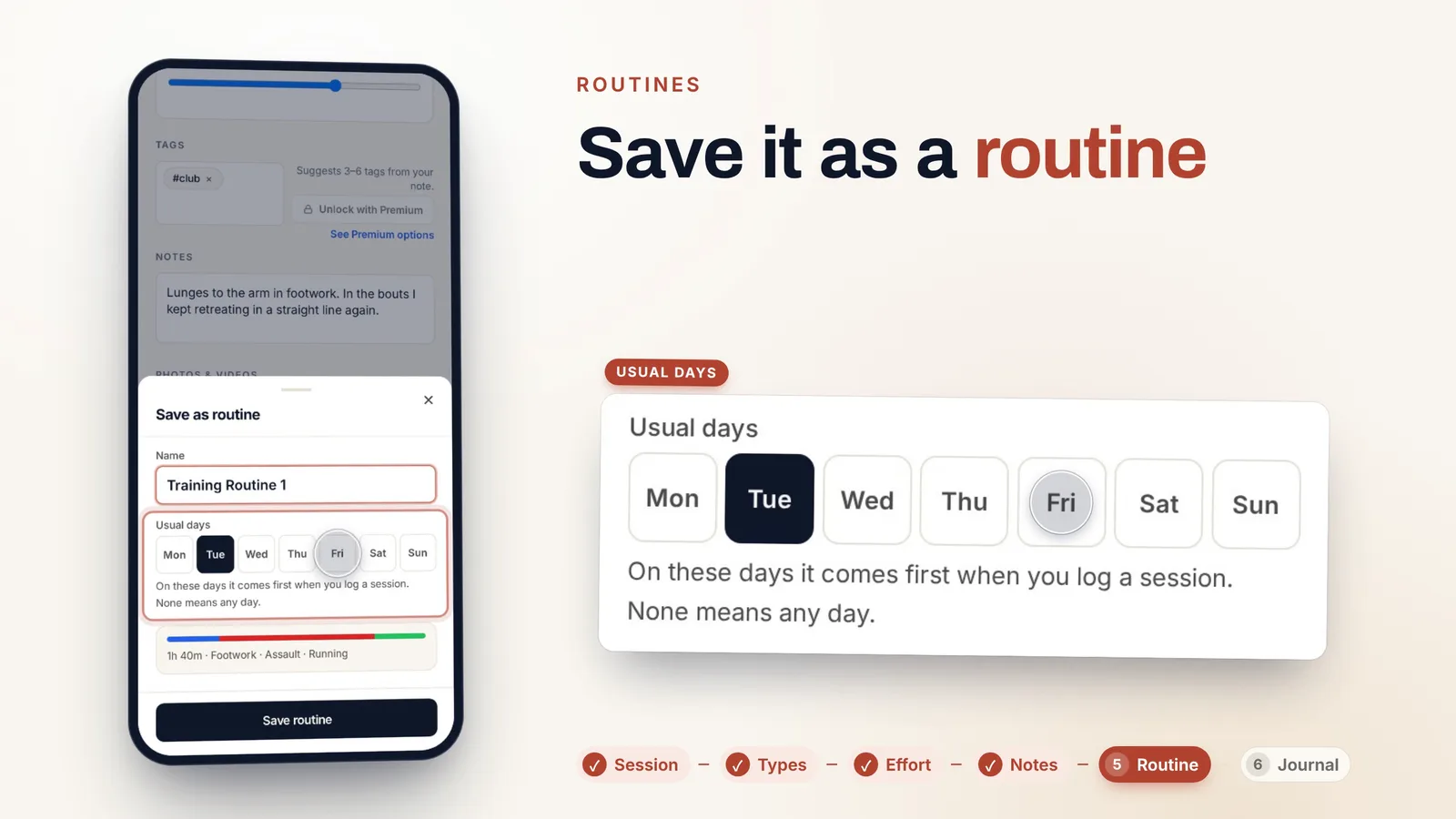
- Tryck på Spara som rutin under formuläret.
- Ge rutinen ett namn.
- Välj under Fasta veckodagar de dagar du brukar köra passet. Du kan också hoppa över steget – en rutin utan valda dagar är inte knuten till någon veckodag.
- Tryck på Spara rutin.
Dagarna styr ordningen bland rutinerna. När du loggar ett pass en av de valda dagarna visas rutinen först. I en rutin sparas blocken med träningstyp och längd, ansträngningen och taggarna, men aldrig anteckningarna. Vad en rutin mer innehåller och hur du ändrar den står i inlägget om rutiner för pass du tränar om och om igen.
Spara passet och hitta det igen
Tryck på Spara pass. Då öppnas passets sida med längd, ansträngning, uppdelning per träningstyp, anteckningar och taggar.
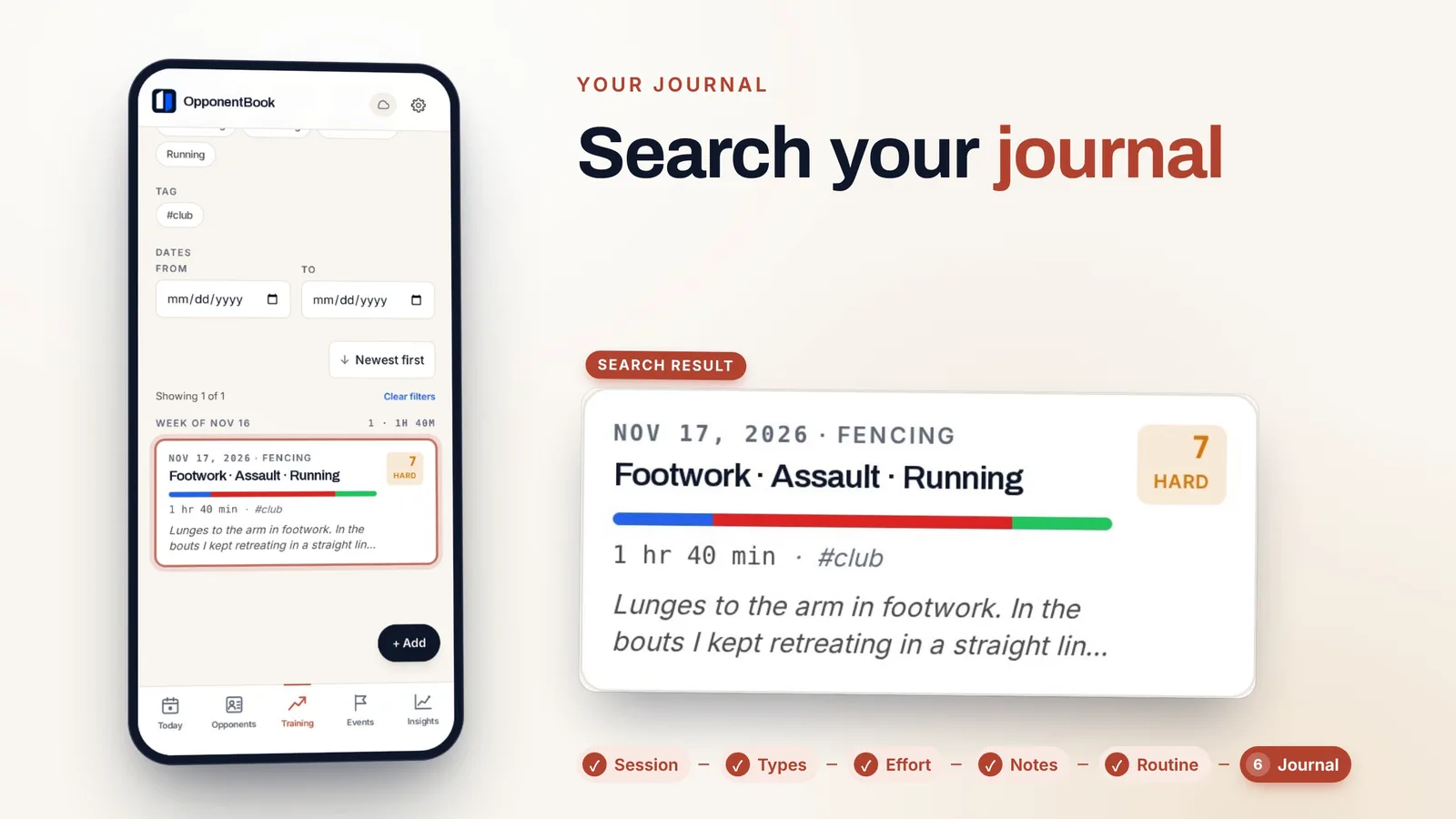
Passet finns nu i träningsdagboken, den första fliken under Träning. I sökfältet söker du i dina anteckningar, och med filtren Kategori och Tagg visar du passen med en viss träningstyp eller en viss tagg. I videon hittar en sökning på ”rakt bakåt” passet, och det visas också när Löpning väljs under Kategori.
Nästa gång finns rutinen i formuläret
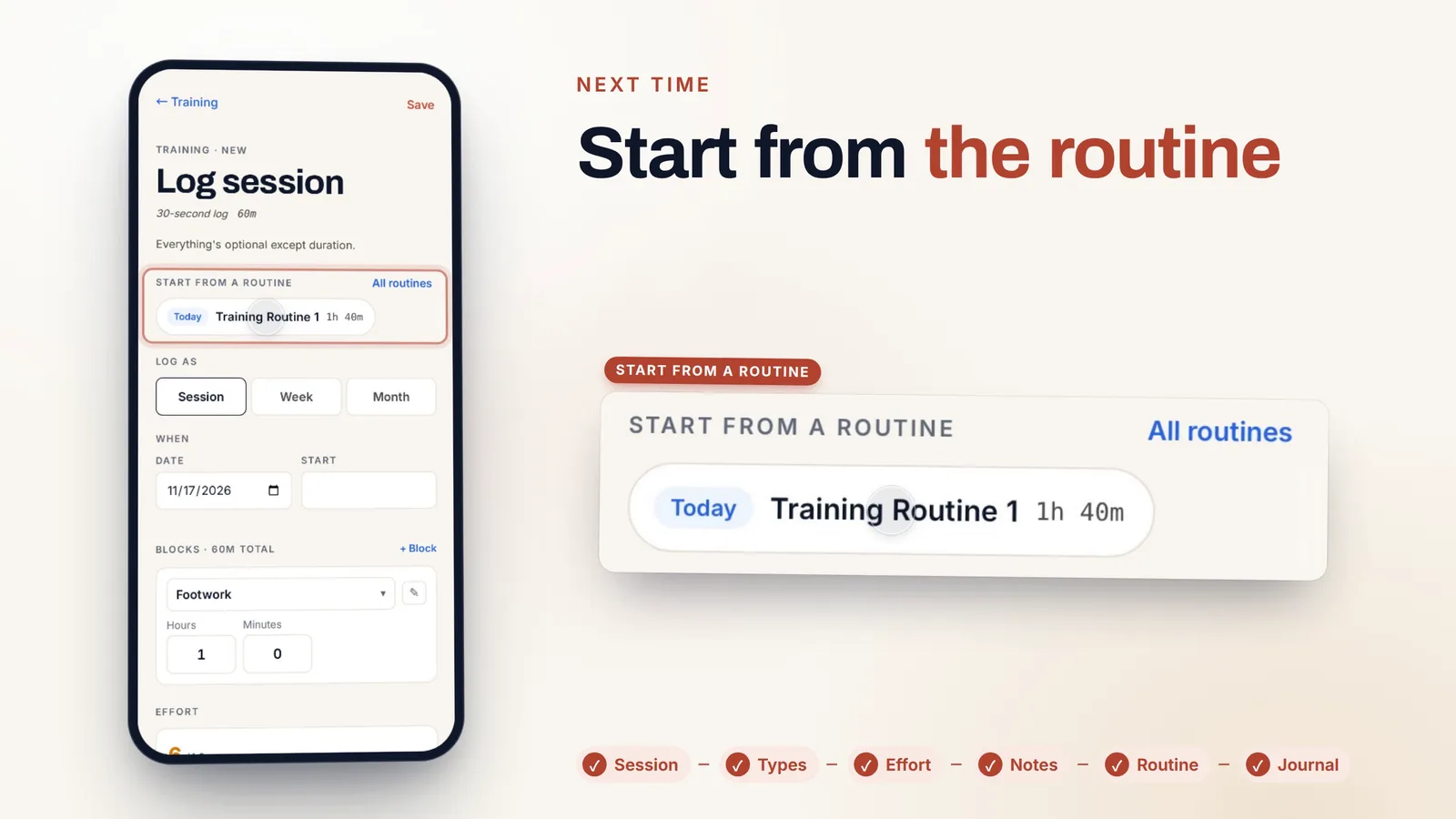
När du sedan loggar ett pass på en av rutinens veckodagar visas rutinen först i raden Börja från en rutin, märkt Idag. Tryck på den, så fylls block, ansträngning och taggar i. Ändra det som blev annorlunda och låt resten stå. I videon kortas blocket med fri fäktning från 1 timme till 45 minuter. Spara sedan passet. Raden visar sportens alla rutiner, med de som hör till dagens veckodag först. Alla rutiner öppnar hela listan med rutiner.
Logga veckan eller månaden i stället för varje pass
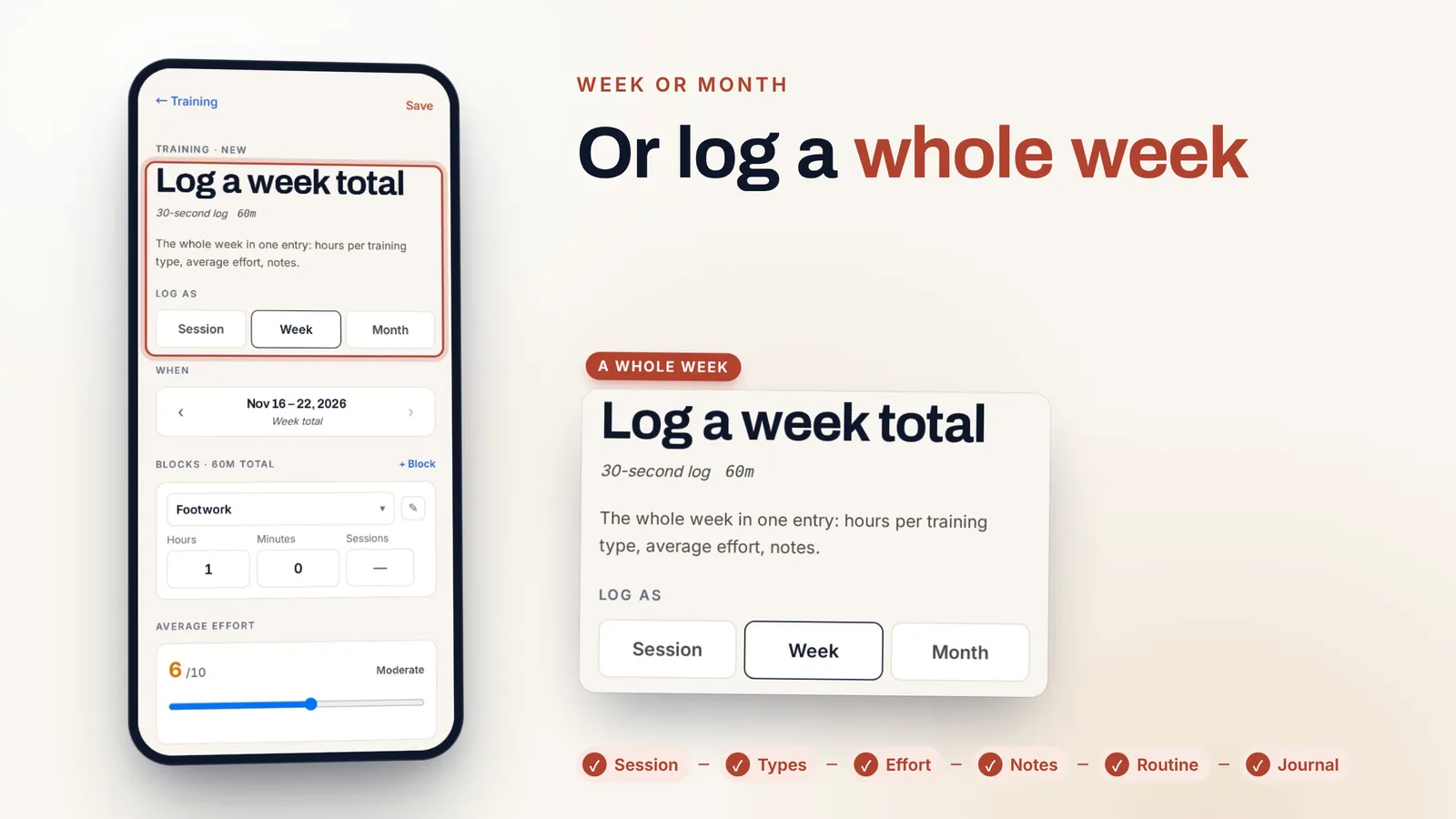
Vill du inte logga varje pass för sig väljer du Vecka under Logga som. Formuläret heter då Logga en veckototal, och hela veckan blir en post med timmar per träningstyp, genomsnittlig ansträngning och anteckningar. Månad fungerar på samma sätt.
Träningsdagboken ligger på din enhet
Träningsdagboken sparas på enheten. För att använda den på flera enheter ansluter du din egen Google Drive, Dropbox eller iCloud under Inställningar. Android-appen har stöd för Google Drive och Dropbox men inte för iCloud.
Det du skriver finns alltså på din enhet, eller i din egen Google Drive, Dropbox eller iCloud när du har anslutit någon av dem. Det lagras inte på OpponentBooks servrar. Träningsdagboken är gratis för alltid. Hur lagring, AI-förfrågningar och kryptering hänger ihop står i texten om vem som kan läsa din träningsdagbok.
Gör rutiner av de andra passen
Så skriver du träningsdagbok i OpponentBook. Spara nu även de andra passen du brukar upprepa som rutiner. Har du inget konto ännu kan du skapa ett OpponentBook-konto och logga det pass du tränade senast.


