
Come tenere il diario di allenamento con OpponentBook
In questo articolo
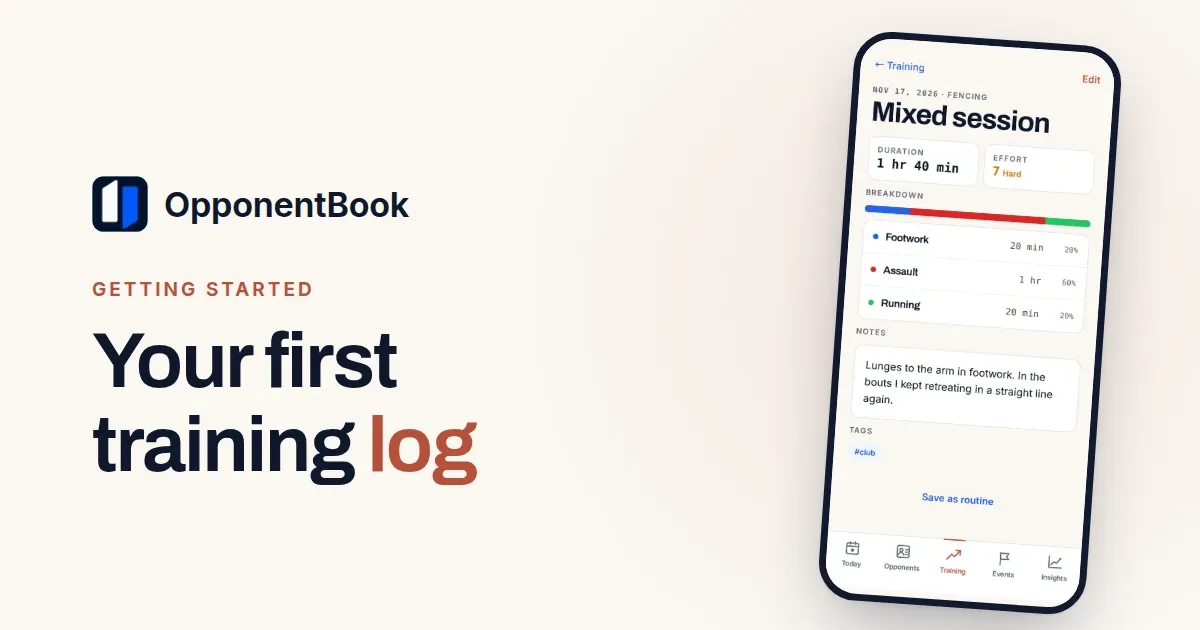
In OpponentBook il diario di allenamento si tiene con le tue parole: registri una sessione chiamando gli allenamenti come li chiamate tu e il tuo allenatore e, se è una sessione che ripeti, la salvi come routine da cui ripartire la volta dopo. Qui trovi per iscritto i passaggi del secondo video tutorial; il primo spiegava come aggiungere un avversario e registrare un incontro. Nell’esempio la sessione è di scherma. Se il tuo sport è un altro, nel modulo compaiono i suoi tipi di allenamento.
Si parte dall’ultimo allenamento
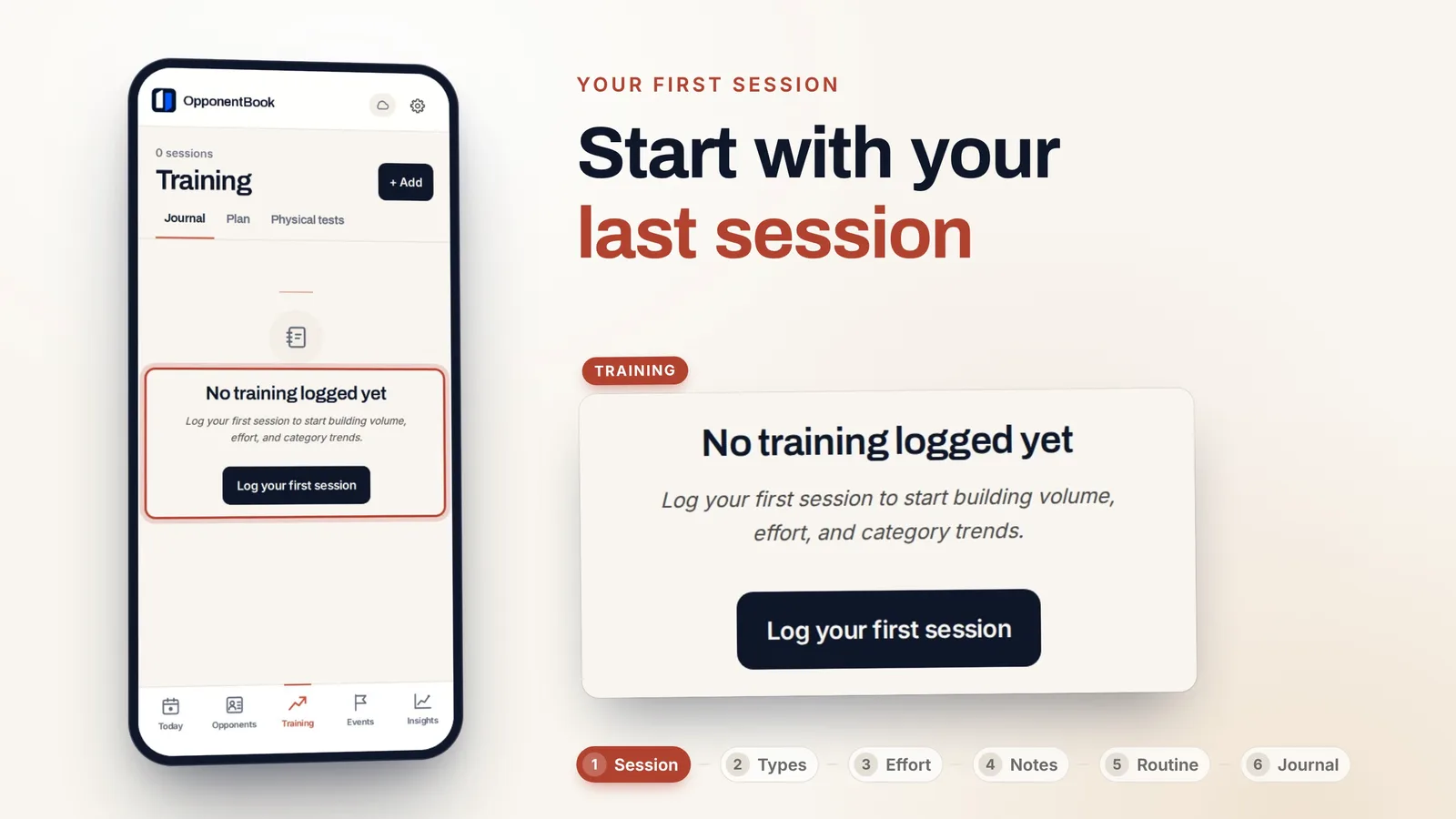
Apri «Allenamento», nella barra in basso. Il diario è ancora vuoto: trovi la scritta «Ancora nessun allenamento registrato» e, sotto, il pulsante «Registra la tua prima sessione». Comincia dall’ultima sessione che hai fatto.
Nel modulo «Registra sessione» l’unico dato obbligatorio è la durata dell’allenamento. Data e ora di inizio, sforzo, tag e note sono facoltativi, ma vale la pena compilarli: sono le cose che andrai a rileggere.
Un blocco per ogni tipo di allenamento
Dividi la sessione in blocchi, uno per ciascun tipo di allenamento, e indica per ognuno quanto è durato, in ore e minuti. Con «+ Blocco» ne aggiungi un altro.
Nel video i blocchi sono tre: 20 minuti di «Lavoro di gambe», 1 ora di «Assalto» e 20 minuti di corsa. La somma la fa l’app: 1 ora e 40 minuti.
Dai agli allenamenti i nomi che usi tu
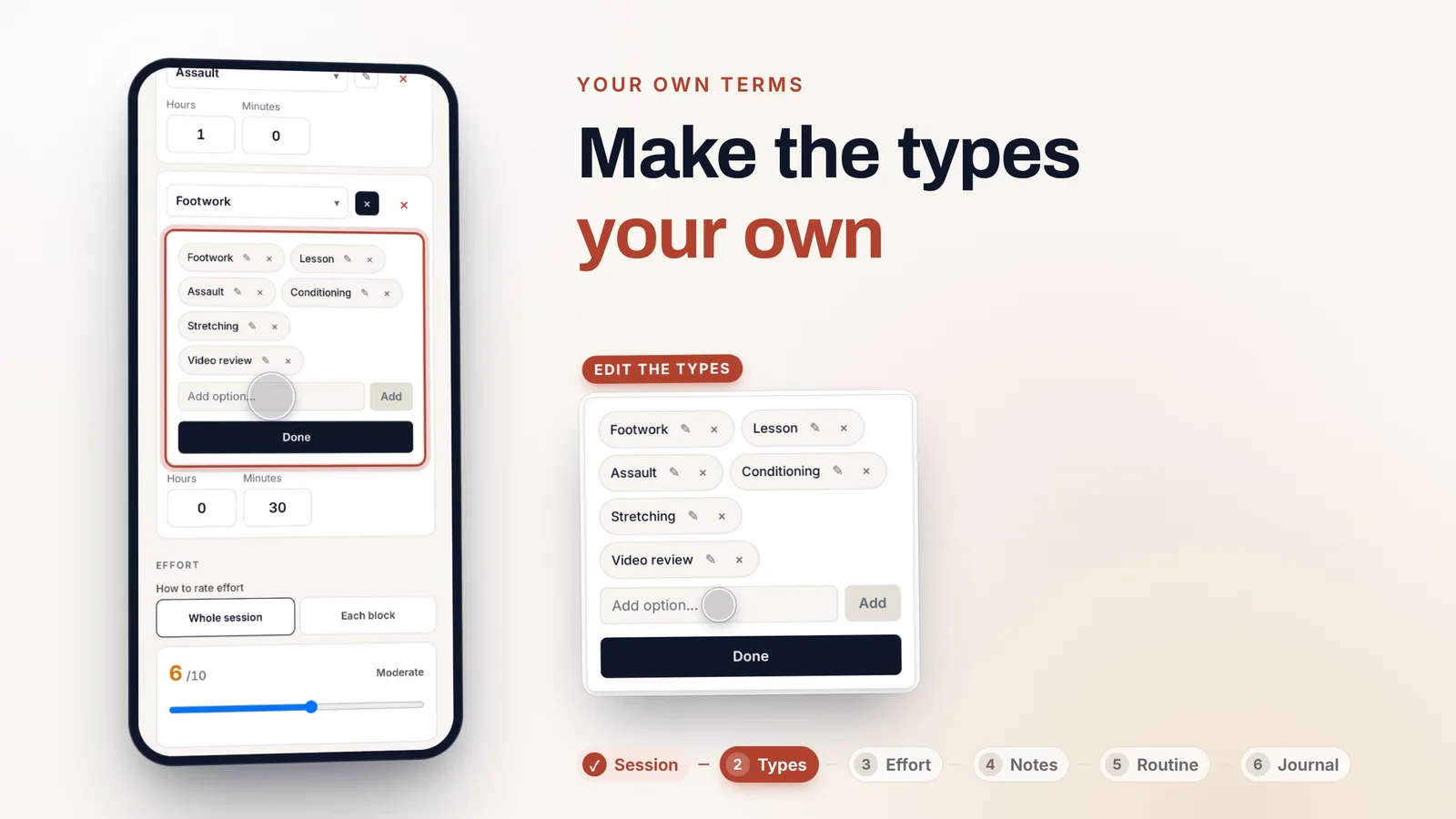
L’elenco dei tipi di allenamento, che l’app chiama categorie di allenamento, arriva già preparato per il tuo sport. Allenatori e atleti, però, i propri allenamenti li chiamano a modo loro, e un diario scritto con quei nomi ti serve di più. L’elenco lo adatti così:
- tocca la matita accanto al menu con cui scegli il tipo di allenamento: l’elenco si apre per la modifica;
- togli dall’elenco i tipi di allenamento che non fai, con la × accanto a ciascuno;
- scrivi nel campo «Aggiungi un’opzione…» gli allenamenti che mancano, con il nome che usate tu e il tuo allenatore, e tocca «Aggiungi»;
- chiudi con «Fatto».
Accanto a ogni tipo di allenamento c’è anche una matita più piccola, per cambiargli nome. Nel video «Allenamento mentale» esce dall’elenco ed entra la corsa, scelta poi per il terzo blocco.
Un voto da 1 a 10 allo sforzo
In «Sforzo» dai un voto da 1 a 10 a quanto ti è sembrata dura la sessione. Se i blocchi sono più di uno, sotto «Come indicare lo sforzo» scegli tra «Tutta la sessione» e «Ogni blocco»: se scegli «Ogni blocco», dai un voto a ciascun blocco. Nel video lo sforzo è 7 per tutta la sessione, un valore che l’app indica come «Duro».
Tag e note
Aggiungi i tag: nel video ce n’è uno, per le sessioni al club. Poi, in «Note», scrivi su cosa hai lavorato e cosa vuoi ricordare. La nota del video è questa:
«Gambe scherma: affondi al braccio. Negli assalti arretravo ancora in linea retta.»
«Gambe scherma» è il nome che gli schermidori danno al lavoro di gambe, cioè al primo blocco della sessione.
Se la sessione si ripete ogni settimana: la routine
Se questa sessione la fai tutte le settimane, salvala anche come routine. Lo fai dallo stesso modulo, prima di toccare «Salva sessione»:
- tocca «Salva come routine», sotto il modulo;
- dai un nome alla routine nel campo «Nome»;
- in «Giorni abituali» scegli i giorni in cui di solito fai questa sessione;
- tocca «Salva routine».
I giorni sono facoltativi. Nei giorni scelti la routine compare per prima quando registri una sessione; se non scegli nessun giorno, la routine vale per qualsiasi giorno.
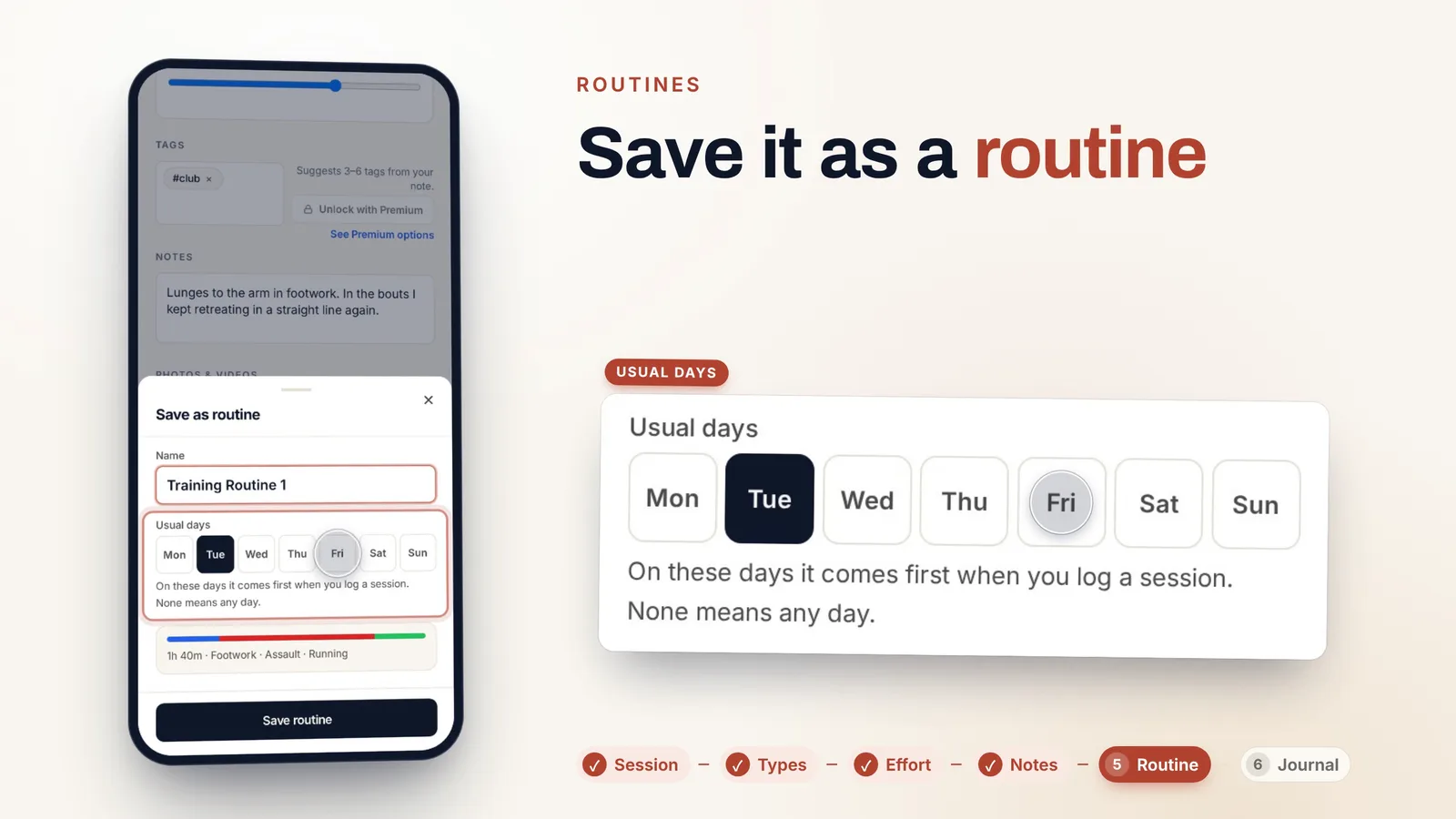
Una routine conserva i blocchi, con tipo e durata, lo sforzo e i tag. Le note no: quelle appartengono alla singola sessione. Dove trovi poi l’elenco «Routine» e come ne aggiorni una è spiegato nell’articolo sulle routine di allenamento.
Salva la sessione
Tocca «Salva sessione». Si apre la pagina della sessione, con la durata, lo sforzo, il «Dettaglio» per tipo di allenamento, le note e i tag.
Ritrovare una sessione nel diario
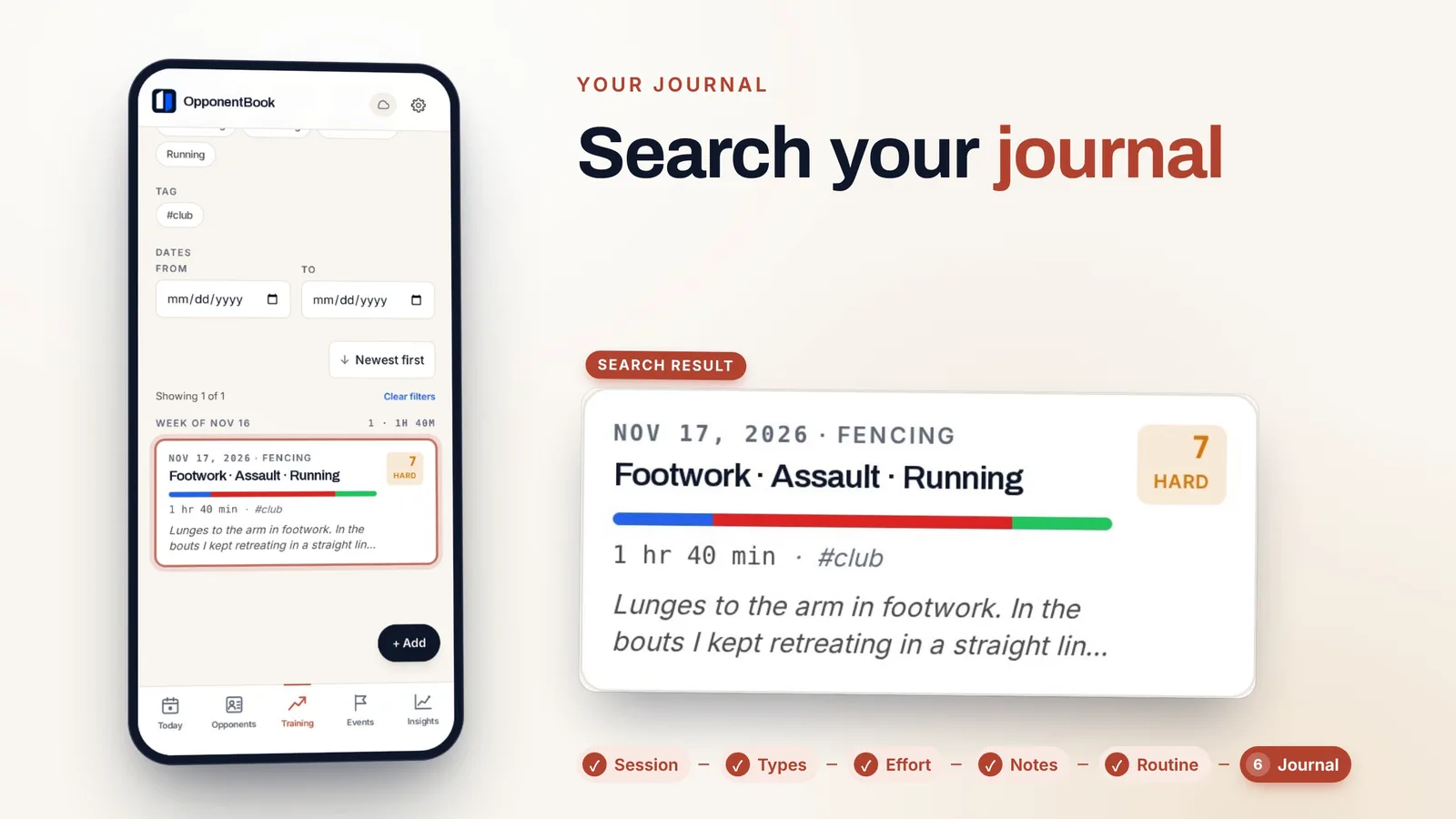
La sessione entra nel diario, cioè nella scheda «Diario» di «Allenamento». Per ritrovarla puoi cercare tra le note con il campo di ricerca, oppure filtrare il diario per tipo di allenamento («Categoria») e per tag. Nel video la sessione compare sia cercando «linea retta» sia filtrando per la corsa.
La volta dopo, parti dalla routine
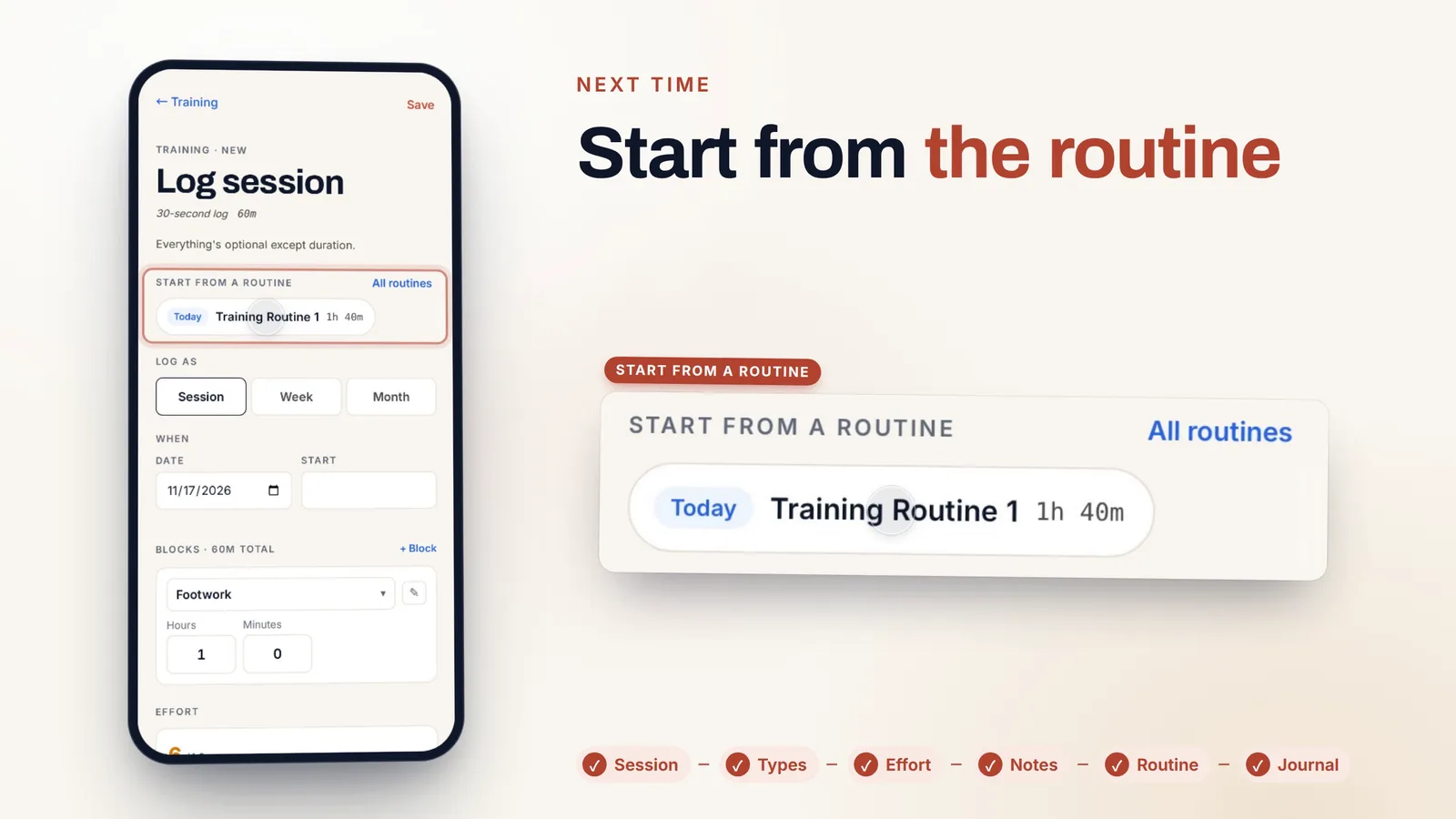
Nei suoi giorni abituali la routine è la prima che trovi quando registri una sessione: in alto nel modulo c’è la riga «Parti da una routine», e la routine è segnata «Oggi». Toccala: i blocchi, lo sforzo e i tag vengono compilati con quelli della routine. Cambia soltanto quello che è andato diversamente, poi salva. Nel video cambia il blocco di «Assalto», che da 1 ora passa a 45 minuti.
Sulla stessa riga compaiono anche le altre routine del tuo sport, dopo quelle abituali del giorno; «Tutte le routine» apre l’elenco «Routine» completo.
Una settimana o un mese in una sola voce
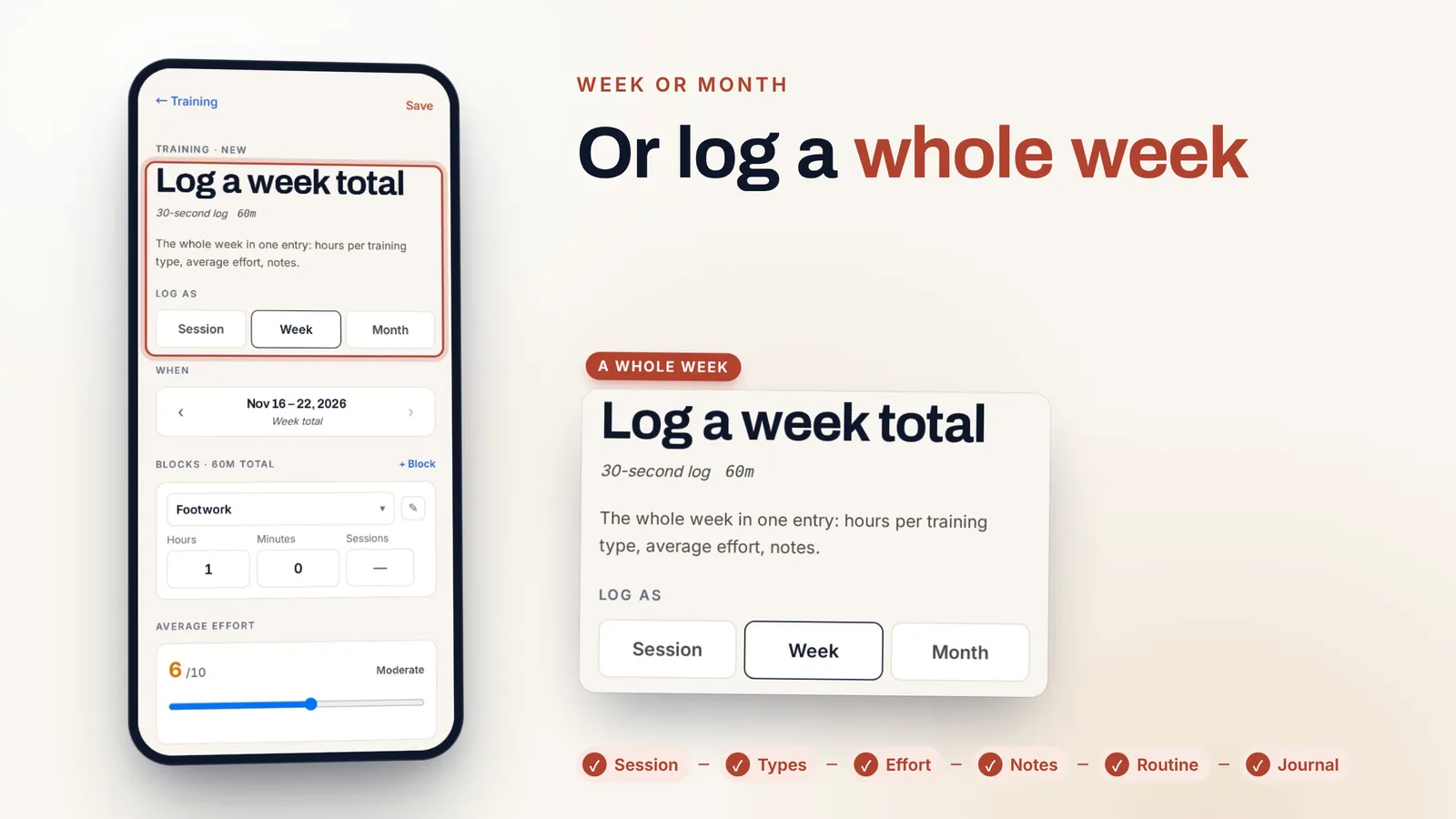
Se preferisci non registrare le sessioni una per una, sotto «Registra come» scegli «Settimana». Il modulo diventa «Registra un totale settimanale» e tutta la settimana sta in una voce: le ore per tipo di allenamento, lo sforzo medio, le note. Con «Mese» funziona allo stesso modo, per il mese intero.
Il diario sta sul tuo dispositivo o nel tuo cloud
Il diario è salvato sul dispositivo. Per usarlo anche su altri dispositivi, collega in «Impostazioni» il tuo account Google Drive, Dropbox o iCloud; l’app Android si collega a Google Drive o a Dropbox, non a iCloud.
Le note stanno sul tuo dispositivo oppure, dopo il collegamento, nel tuo spazio su Google Drive, Dropbox o iCloud: non vengono salvate sui server di OpponentBook. Il taccuino completo è gratis per sempre. Come si combinano archiviazione, richieste all’IA e crittografia lo spiega la guida alla privacy in sei domande.
Cosa fare adesso
Il diario di allenamento si tiene così. Ora salva come routine anche le altre sessioni che ripeti. Se OpponentBook non l’hai ancora provato, crea un account e registra l’ultimo allenamento che hai fatto.


