
Így vezess edzésnaplót az OpponentBookban
A cikk tartalma
Edzésnaplót az OpponentBookban úgy vezetsz, hogy rögzítesz egy edzést azokkal az elnevezésekkel, amelyeket te és az edződ használtok, aztán elmented rutinként, és a következő alkalommal abból indulsz. A lépéseket abban a sorrendben írjuk le, ahogyan a második oktatóvideónkban követik egymást; ez a cikk annak az írott változata. A videóban egy vívóedzés kerül a naplóba. Más sportágban az űrlap az ottani edzéstípusokat kínálja fel.
Az előző videó az ellenfélnaplóról szólt. Ha azzal kezdenél, az első ellenfél felvételét és az első meccs rögzítését külön útmutató mutatja be.
Üres napló, legutóbbi edzés
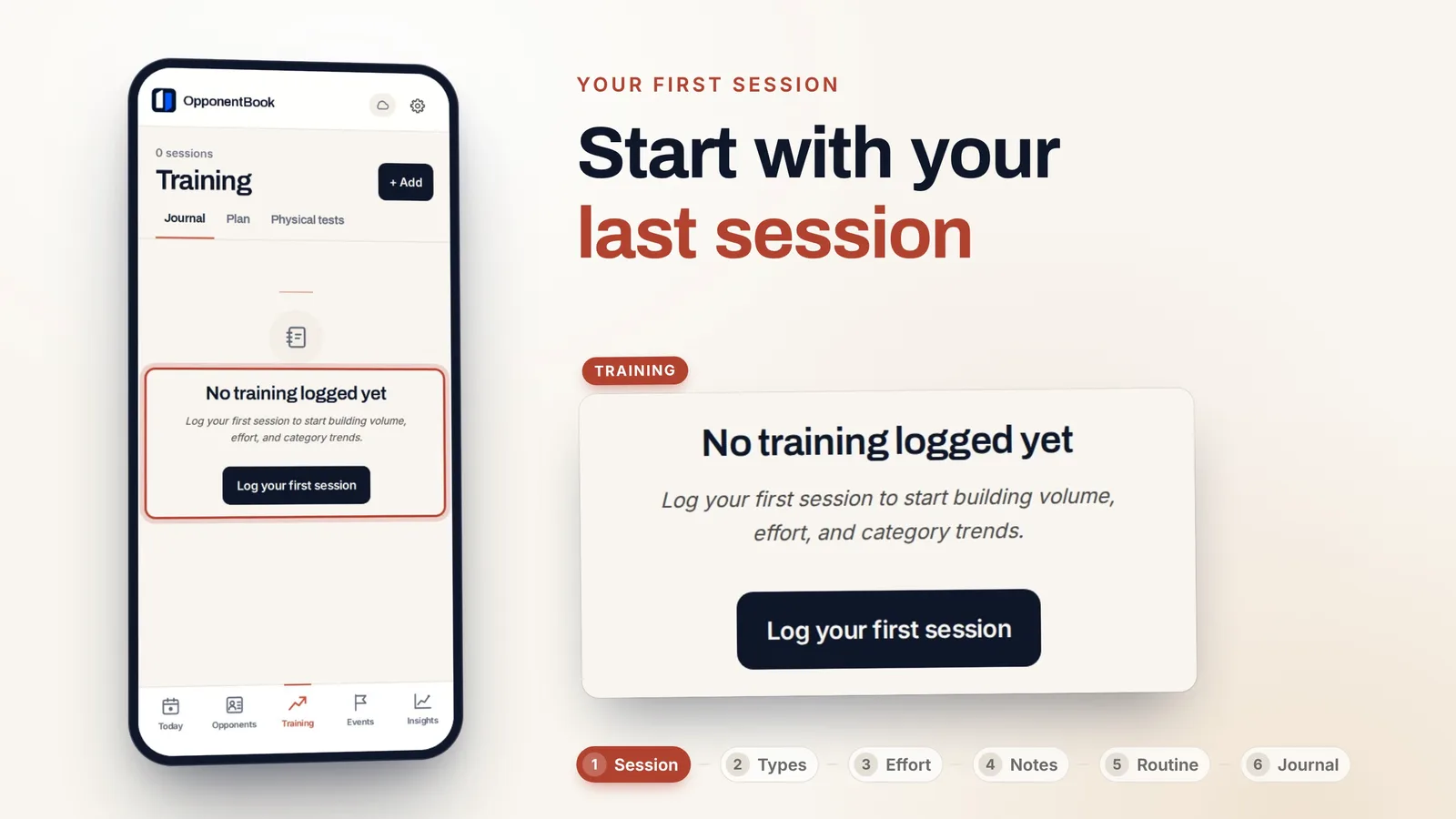
Koppints alul az Edzés menüpontra. A naplód még üres, ezért a „Még nem rögzítettél edzést” üzenet fogad, alatta az „Első edzés rögzítése” gombbal. Azzal az edzéssel kezdd, amelyiken legutóbb voltál.
Csak az időtartam kötelező
Az „Edzés rögzítése” űrlapon egyetlen kötelező adat van, az edzés időtartama. A dátum és a kezdés ideje, az erőkifejtés, a címkék és a jegyzetek kihagyhatók. Mégis érdemes kitöltened őket, mert később ezeket fogod visszanézni.
Bontsd blokkokra az edzést
Minden edzéstípus külön blokkba kerül, a saját időtartamával.
- Válaszd ki az első blokk edzéstípusát.
- Add meg órában és percben, mennyi ideig tartott.
- Koppints a „+ Blokk” gombra, és töltsd ki ugyanígy a következő edzéstípus blokkját.
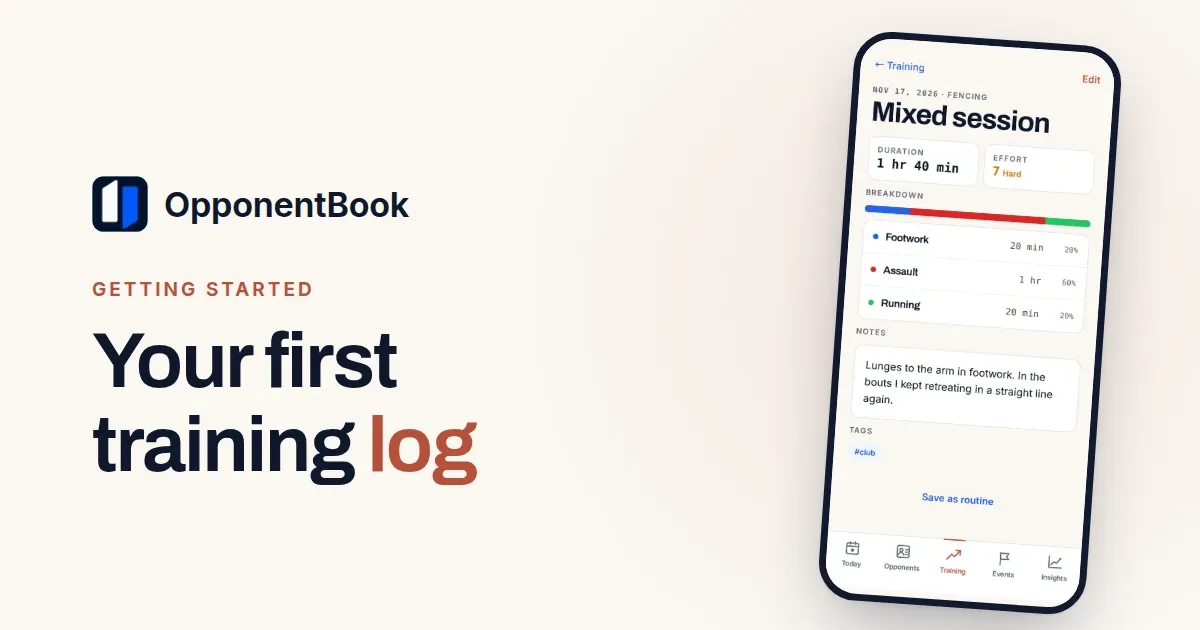
A videóban rögzített edzés három blokkból áll: Lábmunka 20 perc, Asszózás 1 óra, Futás 20 perc. Az alkalmazás összeadja őket, így az edzés 1 óra 40 perces lesz. A Futás eredetileg nincs a vívás edzéstípusai között – a következő részből kiderül, hogyan került oda.
Az edzéstípusok listáját te alakítod
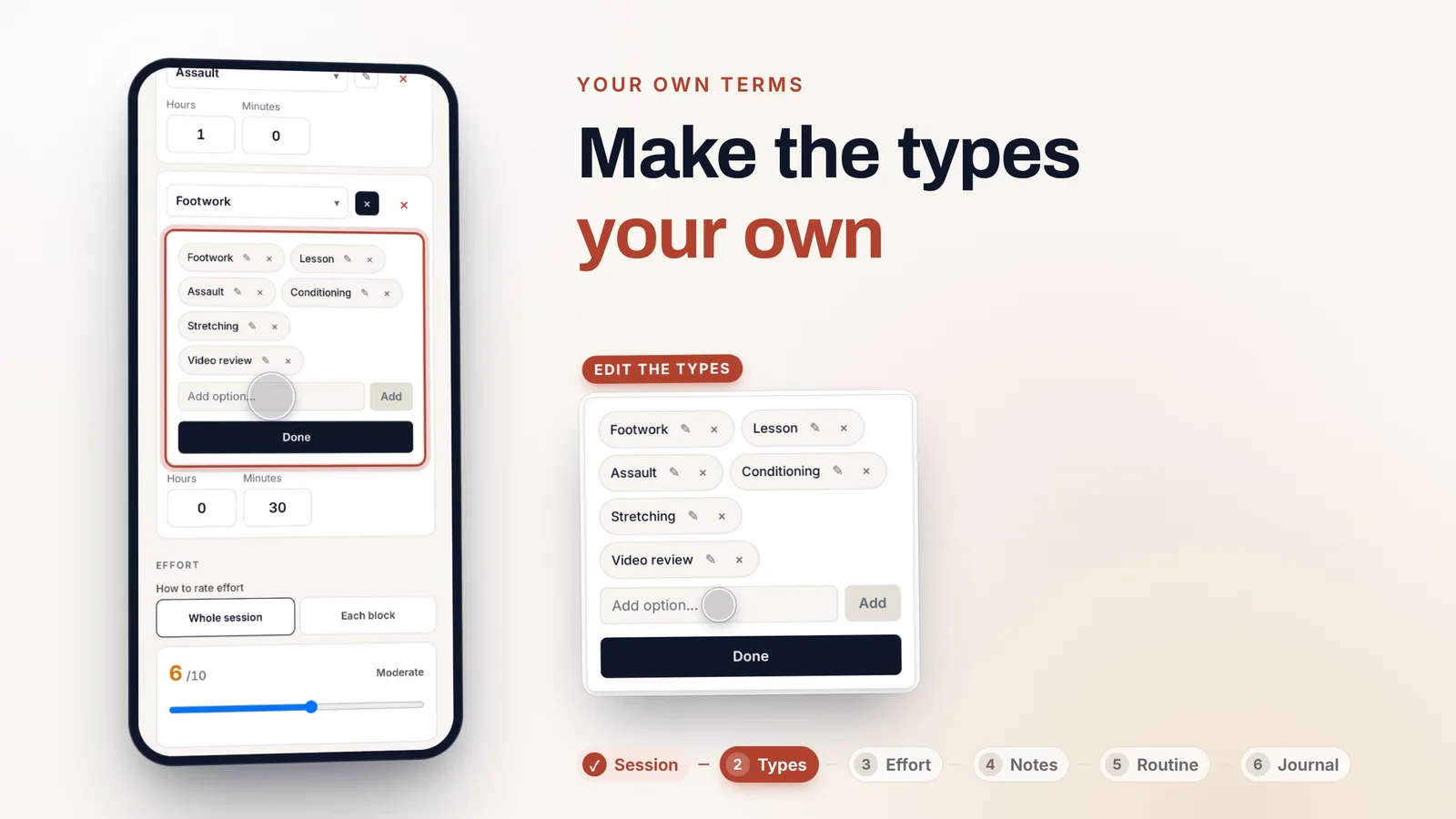
Az edzéstípusok listája előre el van készítve a sportágadhoz; az alkalmazás edzéskategóriáknak hívja őket. Az edzőknek és a sportolóknak viszont megvan a saját elnevezésük az edzéseikre, és a naplót jobban tudod használni, ha az edzések úgy szerepelnek benne, ahogyan te és az edződ hívjátok őket. A listát ezért átírhatod:
- Koppints a blokkban az edzéstípus melletti ceruzára.
- Az × jellel vedd ki azokat a típusokat, amelyek a te edzéseidben nem szerepelnek.
- Ha egy edzéstípus hiányzik a listából, írd be a „Lehetőség hozzáadása…” mezőbe úgy, ahogyan te és az edződ hívjátok, majd koppints a Hozzáadás gombra. A további típusokat ugyanígy veheted fel.
- Ha elkészültél, koppints a Kész gombra.
A videóban a Mentális edzés kikerül a listából, a Futás bekerül, és a harmadik blokk már ezt a típust kapja.
Erőkifejtés, címkék, jegyzetek
Az Erőkifejtés csúszkáján 1-től 10-ig értékeled, mennyire érezted megterhelőnek az edzést. Ha több blokkot vettél fel, „Az erőkifejtés módja” alatt a Teljes edzés és a Blokkonként lehetőség közül választhatsz. Az utóbbival minden blokkot külön értékelsz. A videóban a teljes edzés 7-est kap, ehhez az alkalmazás a Nehéz feliratot írja ki.
Ezután címkézd fel az edzést – a videóban a „klub” címkét kapja –, a Jegyzetek mezőbe pedig írd le, min dolgoztál, és mit akarsz megjegyezni belőle. A videóban ez a jegyzet áll:
Lábmunkánál kitörésből karra szúrtam. Asszózásnál megint egyenes vonalban hátráltam.
Heti edzésből rutin
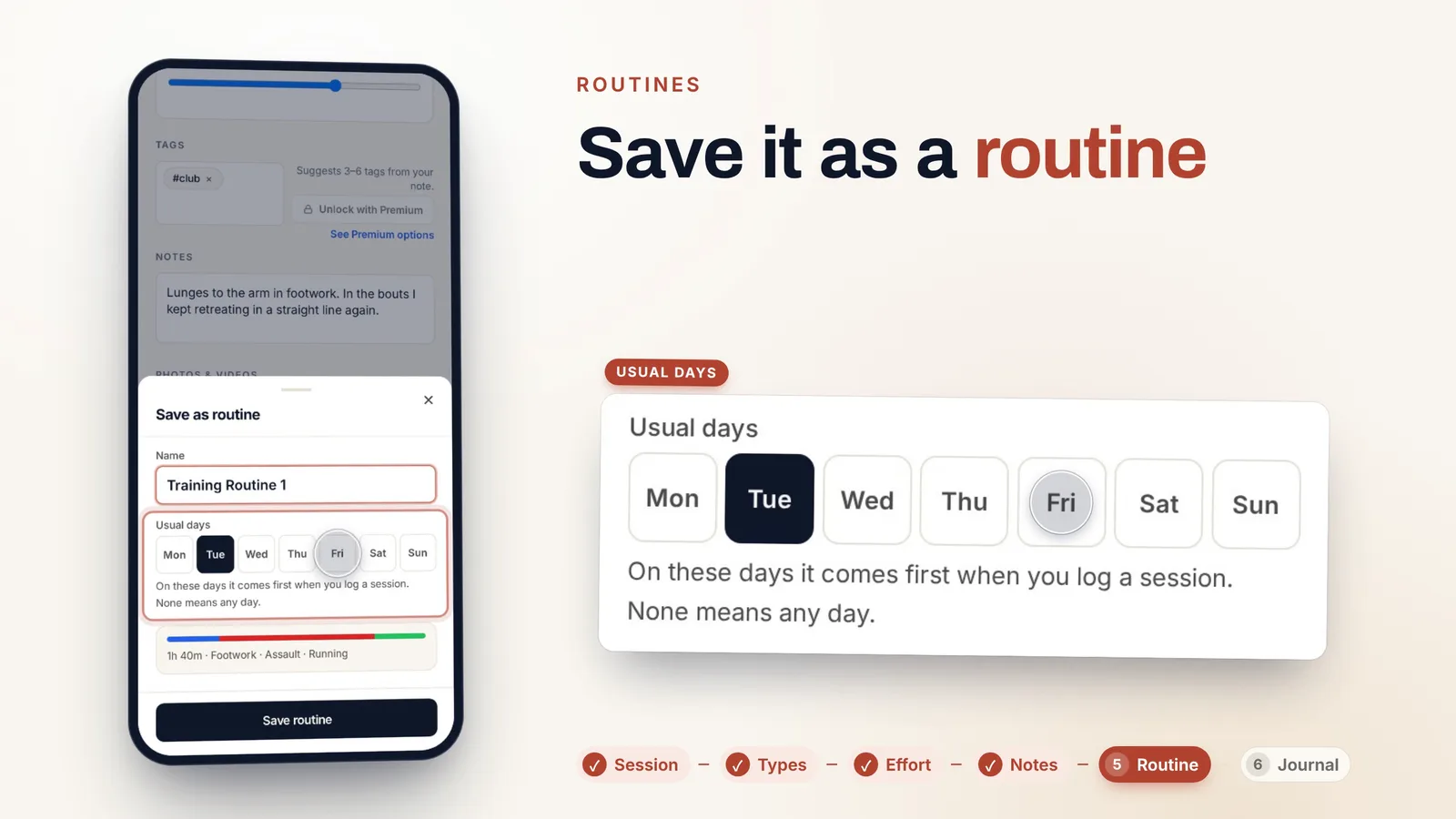
Ha ugyanezt az edzést minden héten elvégzed, mentsd el rutinként is:
- Koppints az űrlap alján a „Mentés rutinként” gombra.
- Adj nevet a rutinnak.
- Az Edzésnapok között válaszd ki azokat a napokat, amikor ez az edzés általában sorra kerül.
- Koppints a „Rutin mentése” gombra.
A kiválasztott napokon ez a rutin áll majd elöl, amikor edzést rögzítesz. A napokat ki is hagyhatod, ilyenkor a rutin bármelyik napra érvényes.
A rutin a blokkokat (edzéstípus és időtartam), az erőkifejtést és a címkéket őrzi meg, a jegyzetet soha. A rutinokat bemutató cikkünk leírja, hol találod később a rutinjaidat, és hogyan frissítheted őket.
Az edzés a naplóba kerül
Magát az edzést az „Edzés mentése” gombbal mented el. Ekkor megnyílik az edzés adatlapja, rajta az időtartam, az erőkifejtés, az edzéstípusonkénti bontás, a jegyzeteid és a címkéid.
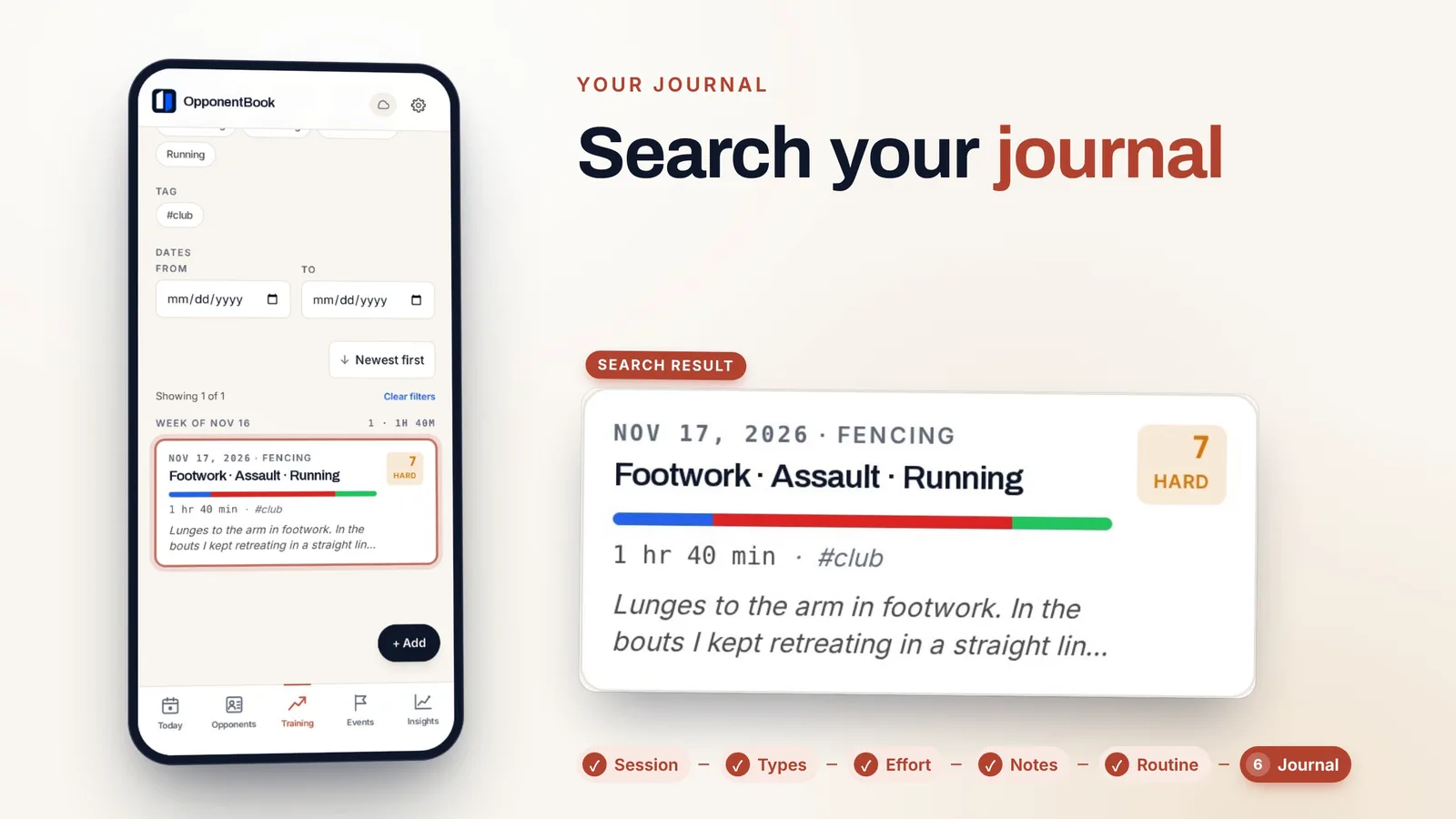
Az edzést ettől kezdve az Edzés képernyő Napló lapján találod. A keresőmezővel a jegyzeteidben kereshetsz, a Kategória és a Címke szűrővel pedig edzéstípus vagy címke szerint szűkítheted a listát. A videóban az „egyenes vonal” kifejezésre keresve előkerül a most rögzített edzés, és a Futás kategóriára szűrve is ez jelenik meg.
Legközelebb a rutinból indulsz
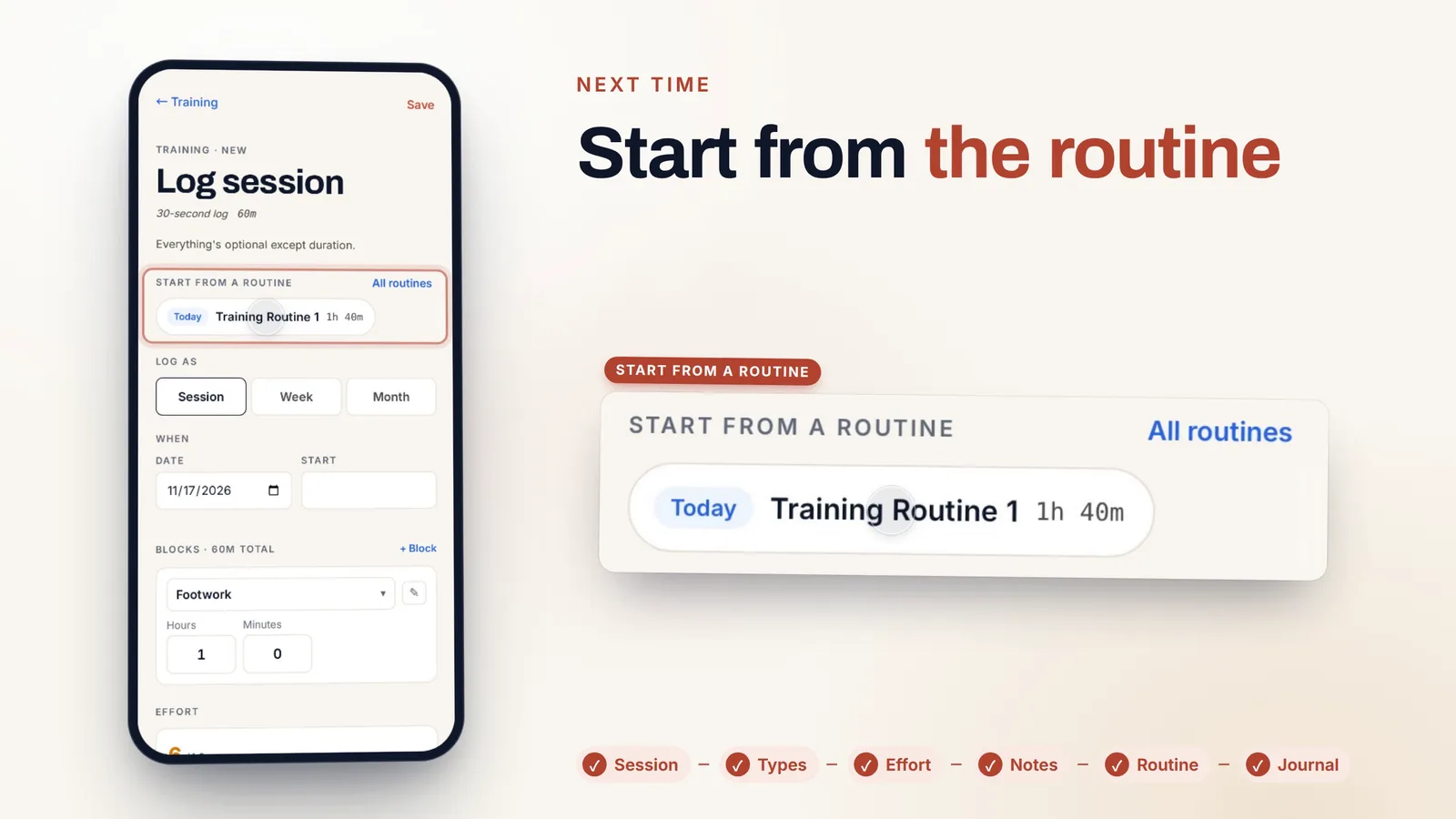
Amikor a rutinhoz kiválasztott napok egyikén rögzítesz edzést, az űrlap tetején, a Kezdés rutinból sor elején ez a rutin áll, Ma jelöléssel. Koppints rá, és a blokkjai, az erőkifejtés és a címkék bekerülnek az űrlapba. Írd át azt, ami ezúttal másképp volt – a videóban az Asszózás blokk 1 óráról 45 percre változik –, aztán mentsd el az edzést. Ugyanebben a sorban a sportágad többi rutinja is szerepel: elöl azok, amelyekhez ezt a napot választottad, utánuk a többi. Az Összes rutin hivatkozás a teljes Rutinok listát nyitja meg.
Egy egész hét vagy hónap egy bejegyzésben
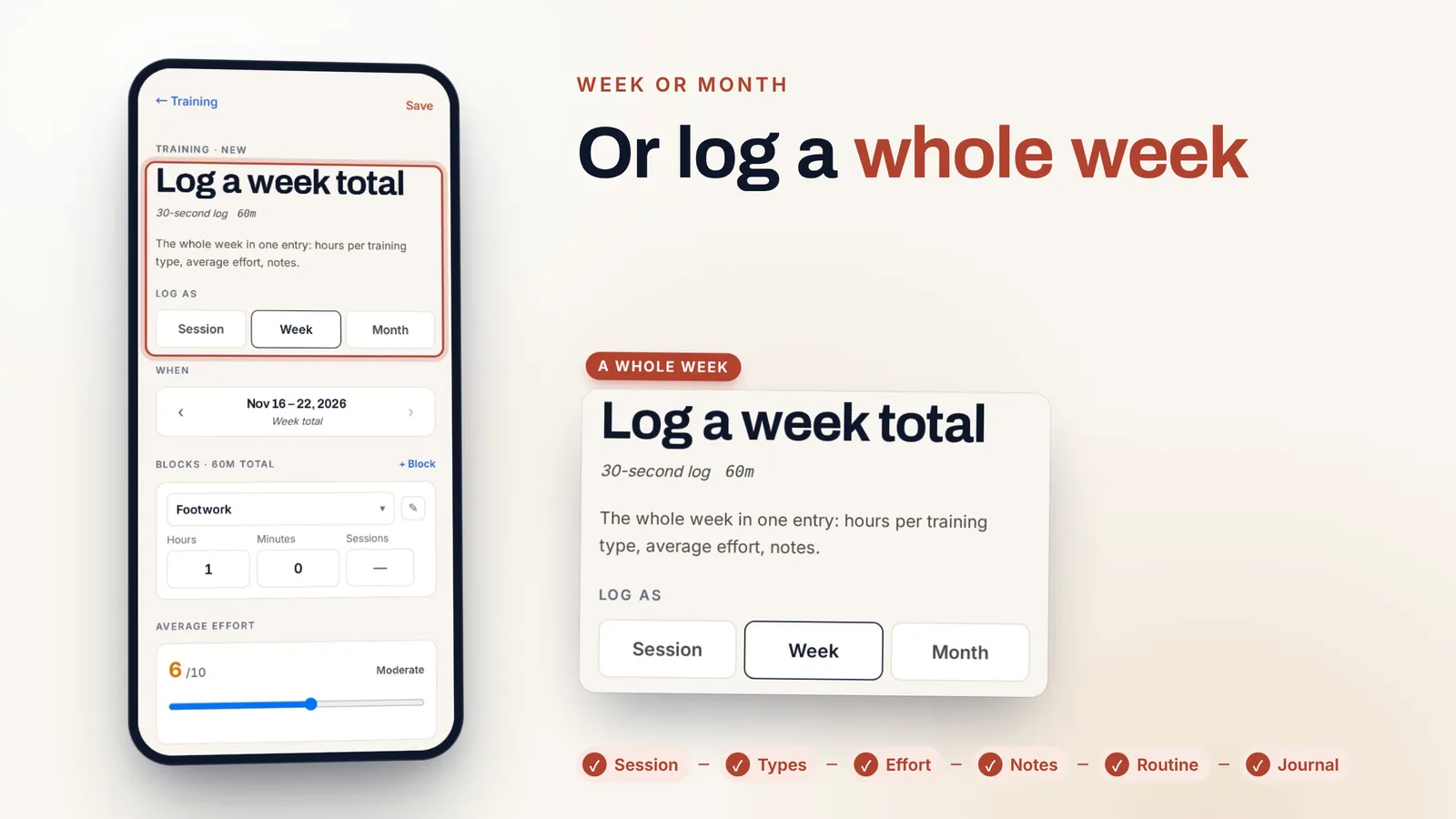
Ha nem szeretnél minden edzést külön rögzíteni, a Rögzítés módja alatt az Edzés helyett válaszd a Hét lehetőséget. Az űrlap címe ekkor „Heti összesítés rögzítése” lesz, és az egész hét egy bejegyzésbe kerül: órák edzéstípusonként, átlagos erőkifejtés, jegyzetek. A Hónap lehetőség ugyanígy működik, egy teljes hónapra.
Tárolás: az eszközödön, csatlakoztatás után a saját tárhelyeden is
Az edzésnapló azon az eszközön tárolódik, amelyen vezeted. Ha a többi eszközödön is használnád, csatlakoztasd a Beállításokban a saját Google Drive-, Dropbox- vagy iCloud-tárhelyedet (az Android-alkalmazásban a Google Drive és a Dropbox csatlakoztatható, az iCloud nem).
A jegyzeteid tehát az eszközödön vannak, csatlakoztatás után pedig a saját tárhelyeden is – az OpponentBook szerverein nem tároljuk őket. A napló korlátlan ideig ingyenes. Ha azt is tudni szeretnéd, hogyan függ össze mindez az MI-funkciókkal és a titkosítással, az adatvédelmi útmutatónkban megtalálod.
Következő lépés: a többi ismétlődő edzésed
Így vezeted az edzésnaplót az OpponentBookban. Most mentsd el rutinként a többi olyan edzésedet is, amelyet rendszeresen megismételsz. Ha még nincs fiókod, regisztrálj az OpponentBookba, és rögzítsd a legutóbbi edzésedet.


