
훈련 일지 쓰는 법 — OpponentBook에 기록하고 루틴으로 저장하기
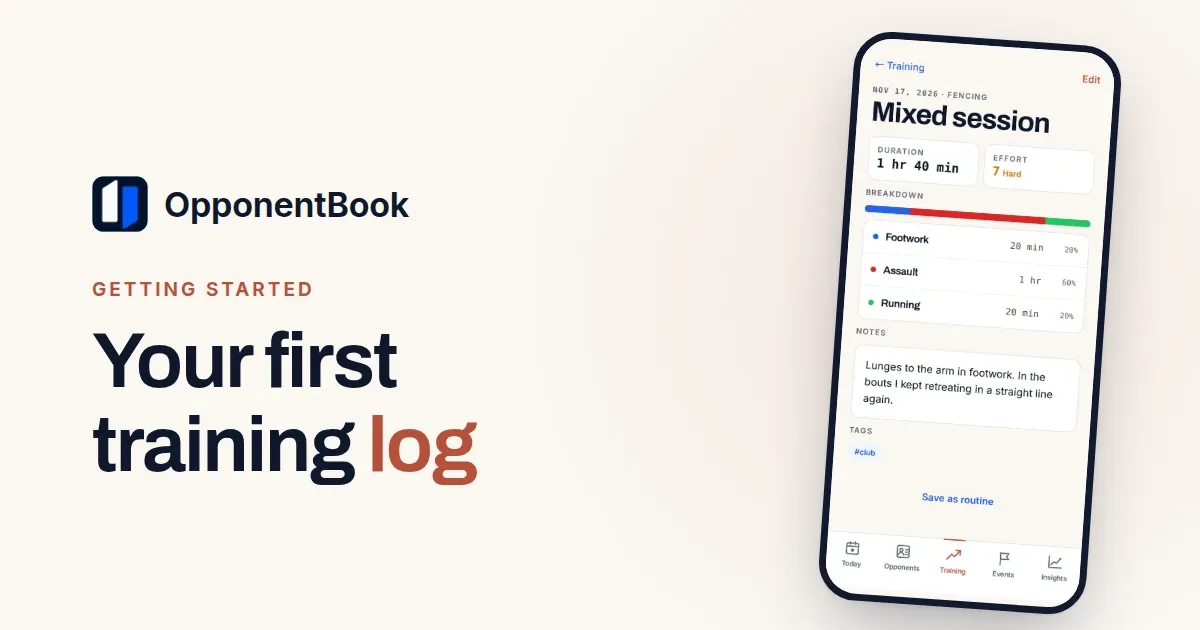
이 글의 내용
훈련을 마친 뒤 무엇을 얼마나 했는지 적어 두는 곳이 OpponentBook의 훈련 일지예요. 이 글에서는 세션 하나를 내가 평소 쓰는 용어로 기록하고, 다음에 다시 쓸 수 있게 루틴으로 저장하는 데까지 다뤄요. 두 번째 튜토리얼 영상의 내용을 순서 그대로 글로 정리했어요. 예시 종목은 펜싱이고, 다른 종목을 고르면 기록 화면에 그 종목의 훈련 유형이 나와요. 상대를 추가하고 경기를 기록하는 방법은 첫 상대 추가와 첫 경기 저장을 다룬 첫 번째 튜토리얼 글에 있어요.
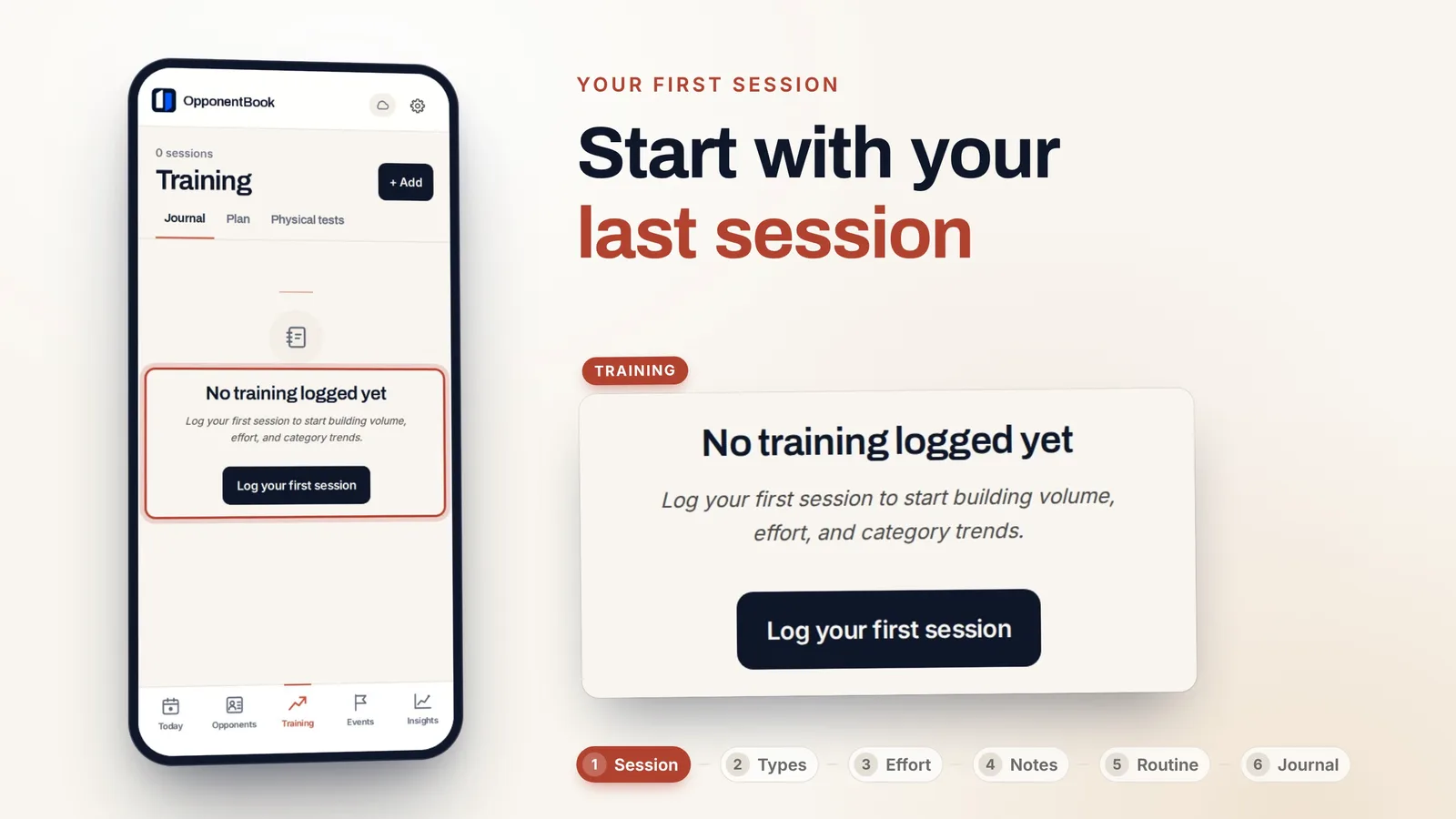
아래 그림은 영어로 만든 이 영상에서 가져온 장면이어서 화면 속 글자는 영어이고, 본문의 버튼과 항목 이름은 한국어 앱에 나오는 대로 적었어요.
첫 기록은 가장 최근에 한 훈련으로
‘훈련’ 화면을 처음 열면 ‘일지’ 탭이 비어 있어요. 화면에는 ‘아직 기록된 훈련이 없어요’라는 안내와 ‘첫 세션 기록하기’ 버튼이 보여요. 이 버튼을 누르고, 가장 최근에 한 훈련부터 적어 보세요.
꼭 입력해야 하는 것은 훈련 시간뿐이에요
‘세션 기록’ 화면에서 반드시 넣어야 하는 값은 하나, 훈련을 얼마 동안 했는지예요. 날짜와 시작 시각, 강도, 태그, 노트는 모두 선택 사항이에요. 그래도 되도록 채워 두세요. 나중에 일지를 다시 펼쳤을 때 읽게 되는 것이 이 내용이에요.
세션은 훈련 유형별 블록으로 나눠요
한 세션 안에서 여러 가지 훈련을 했다면 훈련 유형마다 블록을 하나씩 만들어요.
- 첫 블록에서 훈련 유형을 고르고, 그 훈련을 얼마나 했는지 시간과 분으로 넣어요.
- ‘+ 블록’을 눌러 블록을 추가하고, 다음 훈련 유형과 시간을 넣어요.
- 그날 한 훈련을 다 넣을 때까지 2번을 되풀이해요.
영상에서는 풋워크 훈련 20분, 실전 대련 1시간, 러닝 20분으로 블록 세 개를 만들어요. 블록 시간은 앱이 더해서 보여 주는데, 이 세션은 1시간 40분이에요.
훈련 유형 목록을 평소 부르는 이름으로 바꾸기
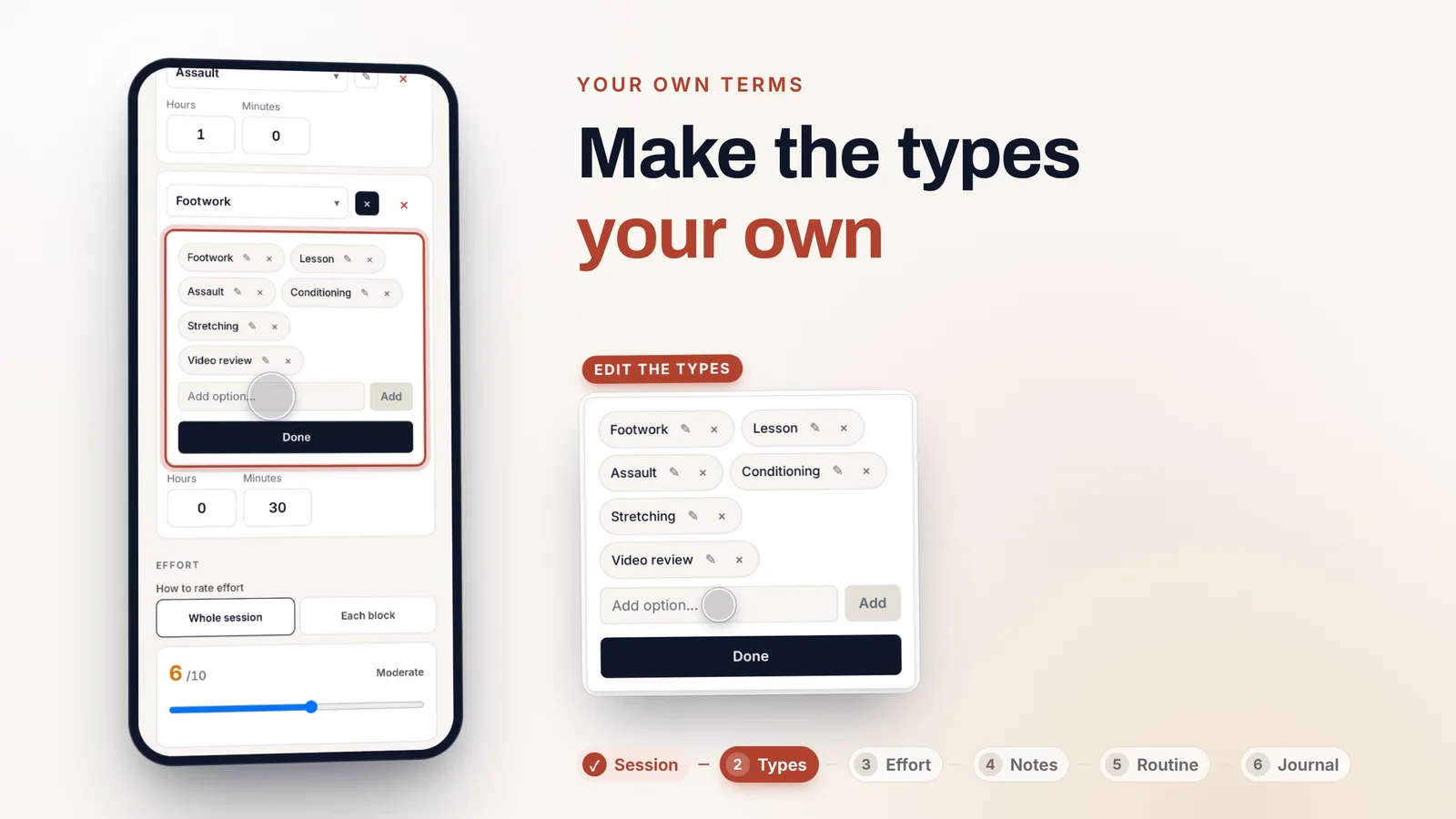
훈련 유형 목록은 종목에 맞춰 미리 채워져 있어요. 그런데 같은 훈련을 두고도 부르는 이름은 코치마다, 선수마다 달라요. 일지는 나와 코치님이 평소 부르는 이름으로 적혀 있을 때 다시 읽기에 더 쓸모가 있어요. 그래서 이 목록은 그 이름에 맞게 바꿀 수 있어요.
- 블록의 훈련 유형 메뉴 옆에 있는 연필 아이콘을 눌러요. 목록을 편집할 수 있게 돼요.
- 하지 않는 훈련은 옆의 × 표시를 눌러 목록에서 빼요.
- ‘옵션 추가…’ 칸에 나와 코치님이 쓰는 훈련 이름을 적고 ‘추가’를 눌러요.
- 다 바꿨으면 ‘완료’를 눌러요.
영상에서는 ‘정신력 훈련’을 목록에서 빼고, 목록에 없던 ‘러닝’을 직접 적어 넣은 다음 세 번째 블록의 훈련 유형으로 골라요. 여기서 정한 훈련 유형은 일지에서 기록을 걸러 볼 때 ‘카테고리’라는 이름으로 다시 나와요.
강도는 1부터 10까지
‘강도’에는 그 훈련이 얼마나 힘들게 느껴졌는지를 1부터 10까지 숫자로 매겨요. 블록이 둘 이상이면 ‘강도 기록 방식’에서 ‘세션 전체’와 ‘블록별’ 가운데 하나를 골라요. ‘블록별’을 고르면 세션 전체에 숫자 하나를 주는 대신 블록마다 따로 매길 수 있어요. 영상에서는 세션 전체에 7을 매겼고, 앱은 이 값을 ‘힘들게’로 표시해요.
태그를 붙이고 메모를 적어요
‘태그’ 칸에는 태그를 붙여요. 영상에서 붙인 태그는 ‘클럽’이에요. ‘노트’ 칸은 그날의 메모를 적는 곳이에요. 무엇을 연습했는지, 무엇을 기억해 두고 싶은지 적어요. 영상 속 메모는 이런 내용이에요.
풋워크 때 팔을 노리는 팡트 연습. 대련에서는 이번에도 계속 일직선으로 물러남.
매주 하는 훈련이라면 루틴으로 저장해요
방금 적은 세션이 매주 하는 훈련이라면 저장하기 전에 루틴으로 만들어 두세요.
- 화면 아래쪽의 ‘루틴으로 저장’을 눌러요.
- ‘이름’ 칸에 루틴 이름을 적어요.
- ‘훈련 요일’에서 평소에 이 훈련을 하는 요일을 골라요.
- ‘루틴 저장’을 눌러요.
고른 요일에는 세션을 기록할 때 이 루틴이 맨 앞에 표시돼요. ‘훈련 요일’은 선택 사항이라, 하나도 고르지 않으면 요일과 상관없이 쓰는 루틴이 돼요.
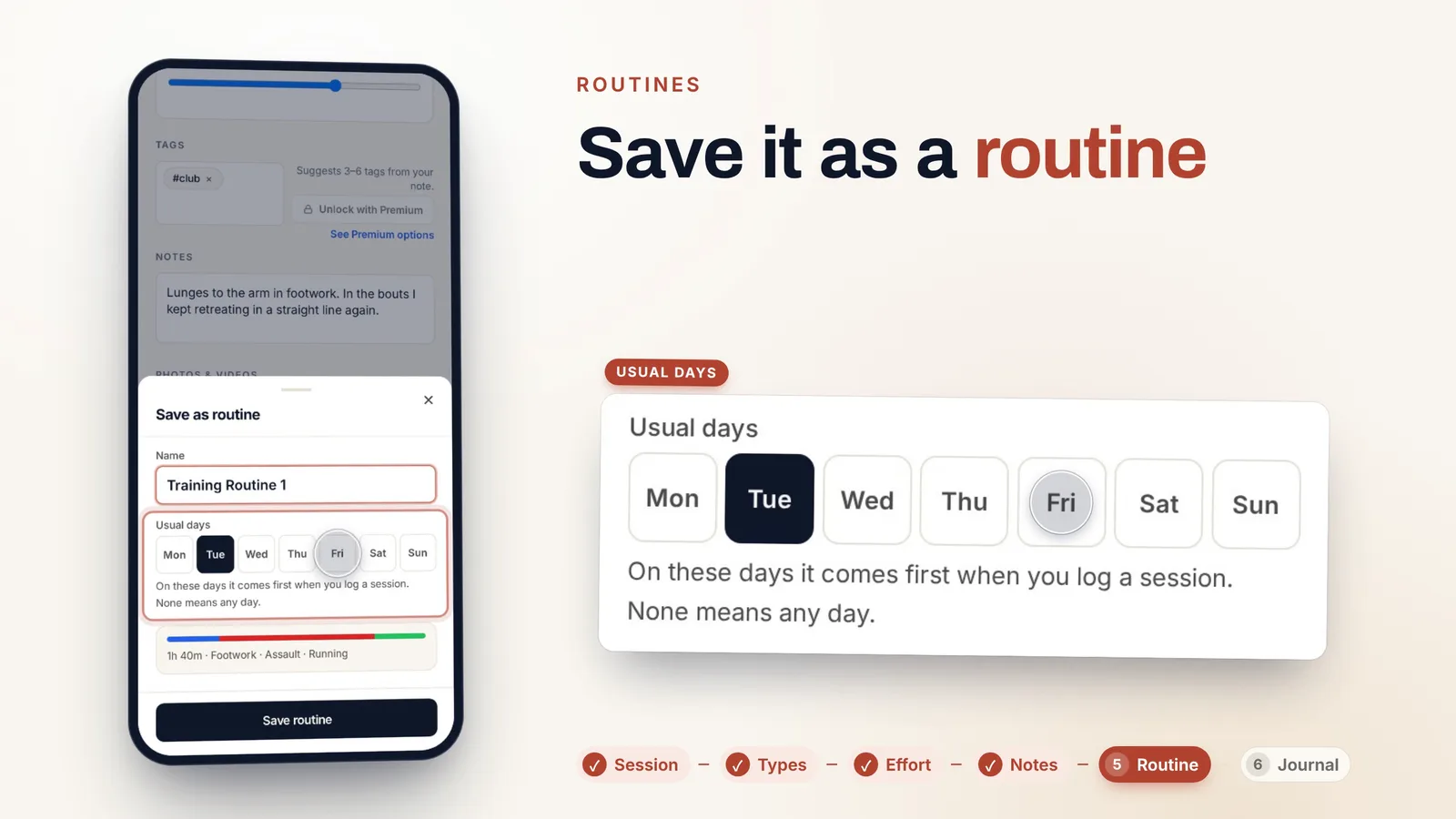
루틴에는 블록(훈련 유형과 시간)과 강도, 태그가 담겨요. 그날그날 달라지는 메모는 루틴에 들어가지 않아요. 루틴 목록을 여는 곳과 저장해 둔 루틴을 고치는 방법은 훈련 루틴을 소개한 업데이트 글에 정리되어 있어요.
‘세션 저장’을 누르면 그 세션의 상세 화면이 열려요
마지막으로 ‘세션 저장’을 눌러요. 저장한 세션의 상세 화면이 열리고, 거기에 총 시간과 강도, 훈련 유형별 구성, 노트, 태그가 나와요.
일지에서 기록을 다시 찾을 때
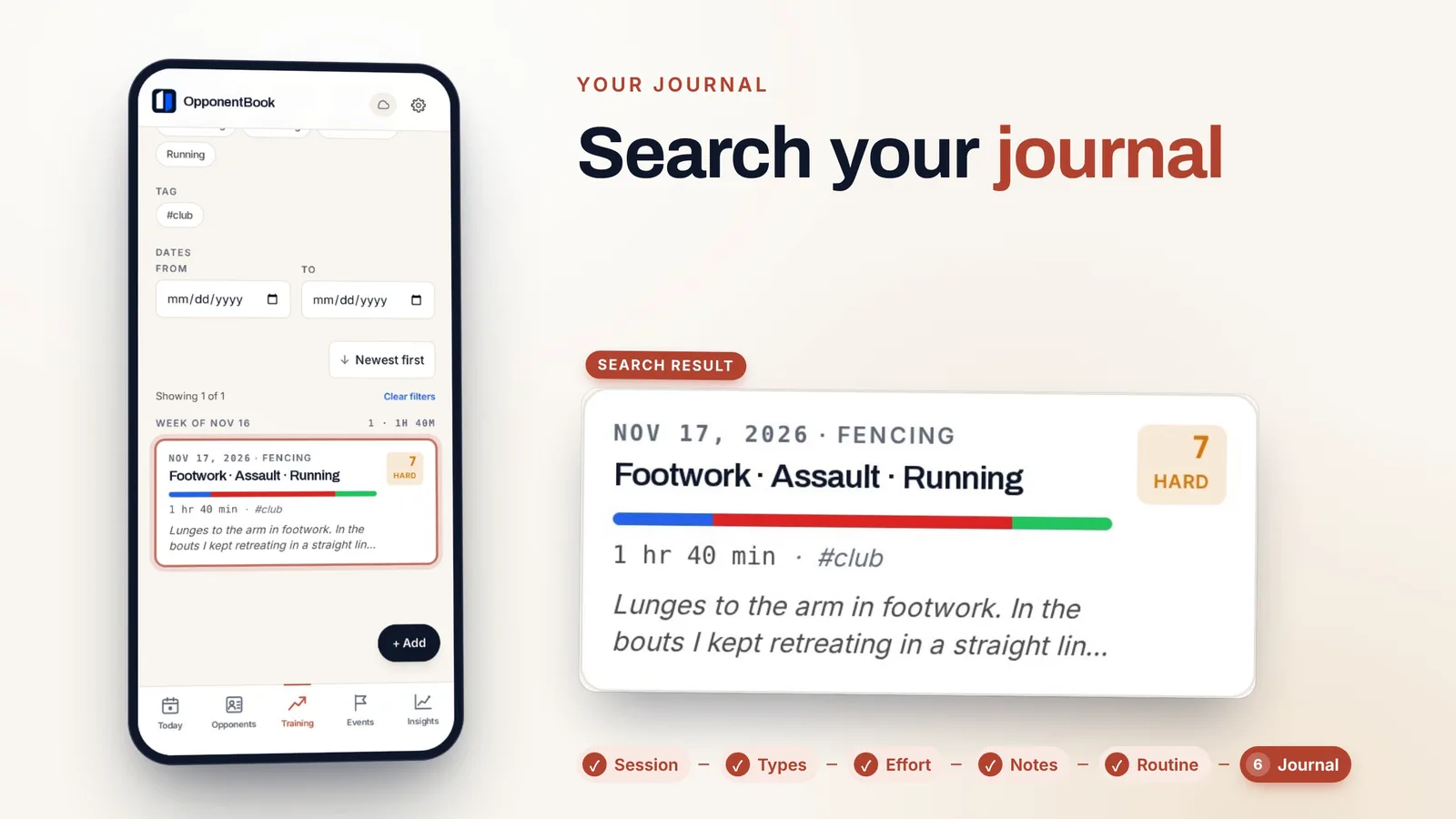
저장한 세션은 ‘훈련’ 화면의 ‘일지’ 탭에 들어가요. 기록이 쌓이면 검색 칸에 단어를 넣어 메모를 검색하거나, ‘카테고리’에서 훈련 유형을, ‘태그’에서 태그를 골라 해당하는 기록만 볼 수 있어요. 영상에서는 ‘일직선’을 검색해 방금 저장한 세션을 찾아요. ‘카테고리’에서 ‘러닝’을 골랐을 때도 같은 세션이 나와요.
다음 기록은 루틴에서 시작해요
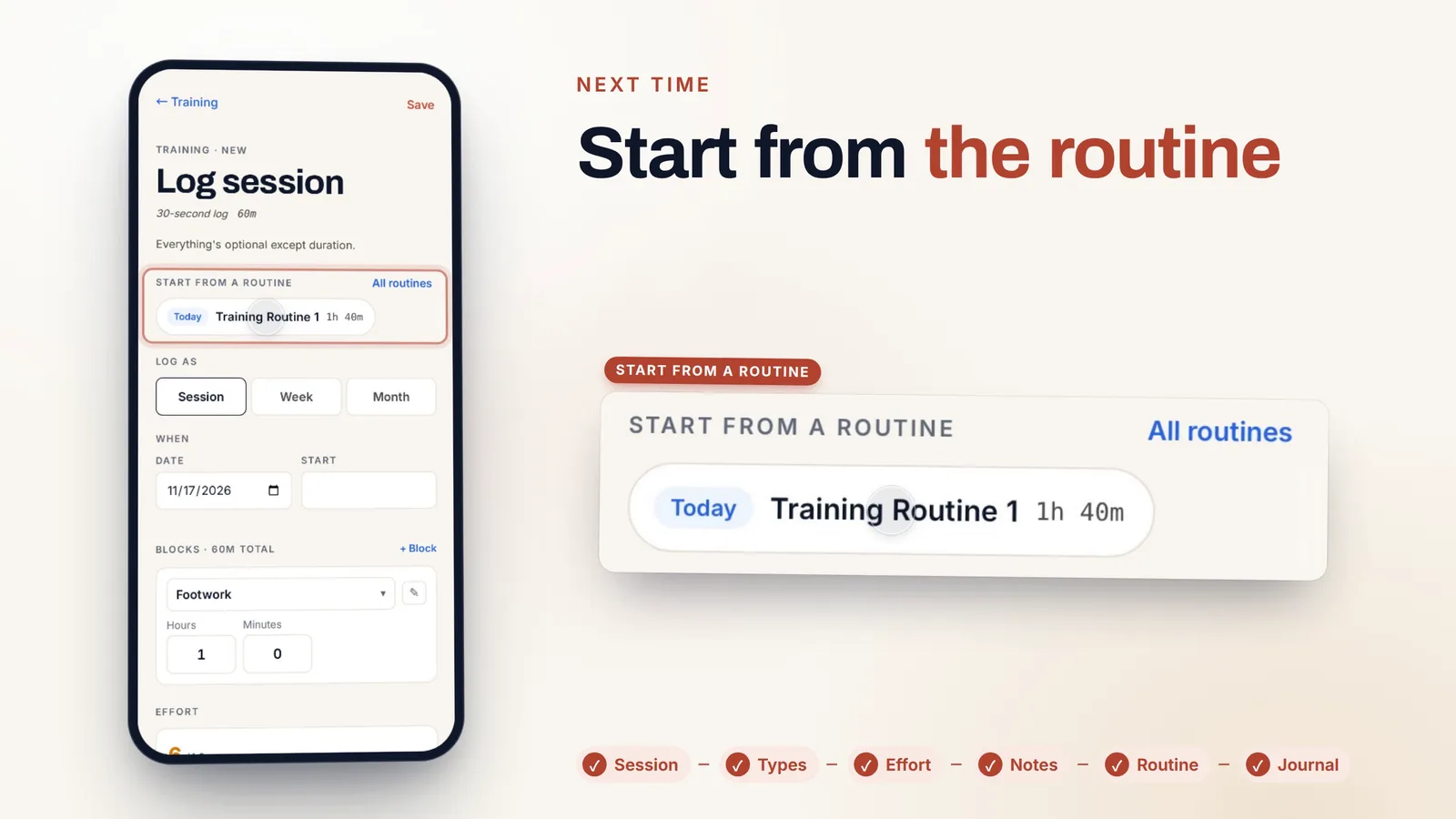
루틴을 저장할 때 ‘훈련 요일’로 고른 요일이 되면 그 루틴이 맨 앞에 나와요. 그날 세션 기록을 시작하면 화면 위쪽에 ‘루틴으로 시작’ 줄이 있고, 저장해 둔 루틴이 그 줄 맨 앞에 ‘오늘’ 표시와 함께 놓여 있어요.
- 루틴을 누르면 블록과 강도, 태그가 채워져요.
- 그날 달랐던 부분만 고쳐요. 영상에서는 실전 대련 블록을 1시간에서 45분으로 바꿔요.
- 세션을 저장해요.
‘루틴으로 시작’ 줄에는 이 종목의 루틴이 모두 나오고, 그 요일에 하는 루틴이 앞쪽에 와요. 줄 오른쪽의 ‘모든 루틴’을 누르면 루틴 목록 화면이 열려요.
한 주나 한 달을 기록 하나로 남기는 방법
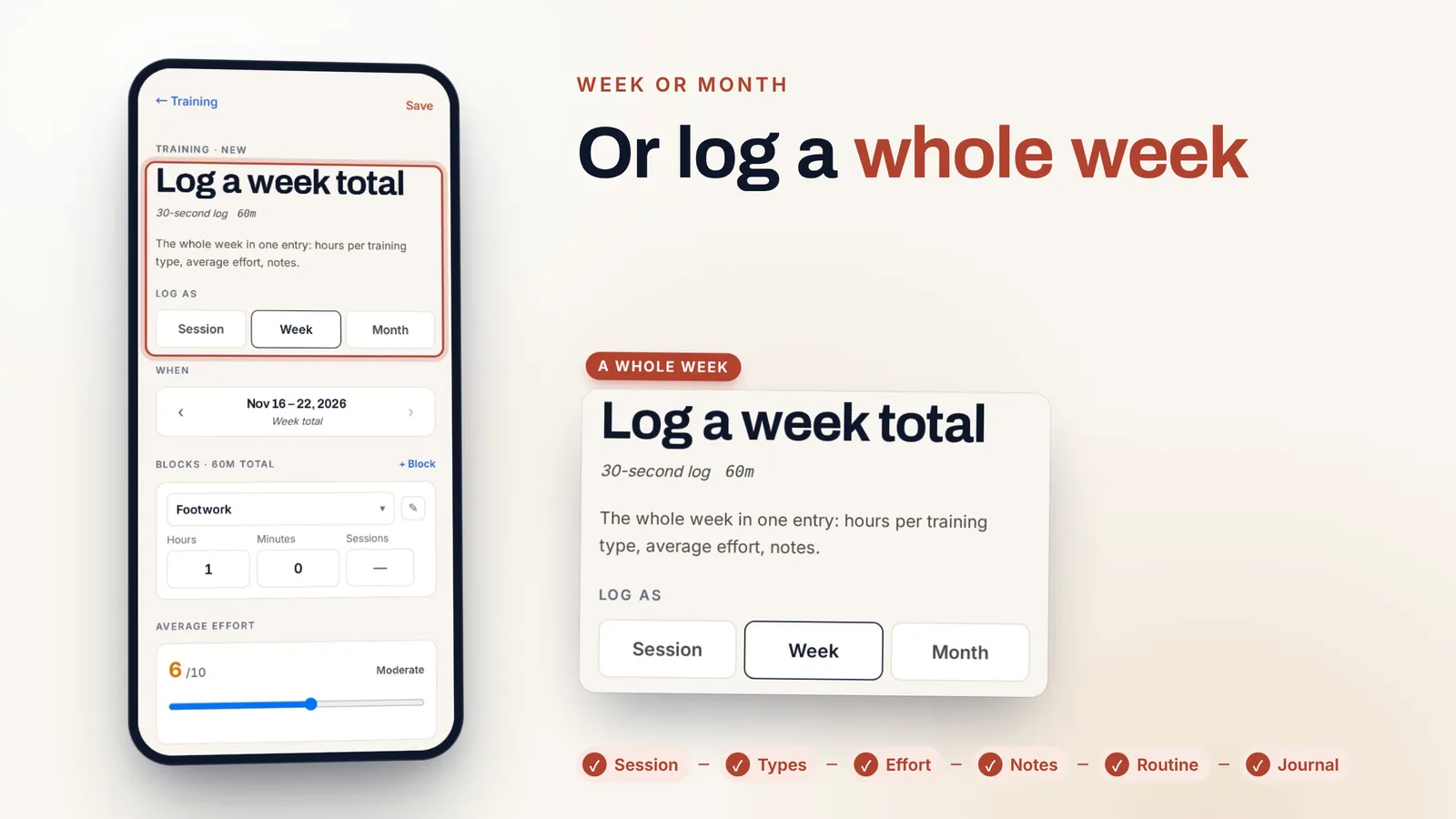
세션을 하나씩 적고 싶지 않다면 ‘기록 단위’에서 ‘주’를 고르세요. 화면 제목이 ‘주간 합계 기록’으로 바뀌고 한 주 전체가 기록 하나가 돼요. 여기에는 훈련 유형별 시간과 평균 강도, 노트를 적어요. ‘월’을 고르면 같은 방식으로 한 달이 기록 하나가 돼요.
훈련 일지는 어디에 저장되나요
훈련 일지는 지금 쓰는 기기에 저장돼요. 다른 기기에서도 같은 일지를 쓰려면 설정에서 내 Google Drive, Dropbox 또는 iCloud를 연결하세요. Android 앱에서 연결할 수 있는 저장소는 Google Drive와 Dropbox예요.
노트는 내 기기에, 저장소를 연결한 뒤에는 내 Google Drive나 Dropbox, iCloud에도 보관되고, OpponentBook 서버에는 저장되지 않아요. 노트 전체가 평생 무료예요. 저장 위치와 AI 요청, 암호화가 서로 어떻게 맞물리는지는 훈련 일지와 상대 노트를 누가 볼 수 있는지 정리한 글에서 설명해요.
반복하는 다른 훈련도 루틴으로 저장하세요
훈련 일지를 쓰는 방법은 여기까지예요. 이제 매주 되풀이하는 다른 세션도 루틴으로 저장해 두세요. 아직 계정이 없다면 OpponentBook 계정을 만들고 가장 최근에 한 훈련을 첫 세션으로 기록해 보세요.


