
Trainingstagebuch führen in OpponentBook: erste Einheit, erste Routine
In diesem Beitrag
In der App OpponentBook führst du dein Trainingstagebuch Einheit für Einheit. Du protokollierst, was du trainiert hast, und zwar unter den Namen, die du und dein Trainer dafür benutzt. Eine Einheit, die sich wiederholt, speicherst du als Routine und gehst beim nächsten Mal von ihr aus. Das zweite Tutorial-Video zeigt das an einer Einheit aus dem Fechttraining; hier stehen dieselben Schritte zum Nachlesen. Trainierst du eine andere Sportart, bietet dir das Formular deren Trainingsarten an. Wie du einen Gegner hinzufügst und ein Match einträgst, steht in der Anleitung zum ersten Gegner und zum ersten Match.
Die Bilder in diesem Beitrag sind Standbilder aus dem englischen Video; im Text stehen Schaltflächen und Felder so, wie sie in der deutschen App heißen.
Den Anfang macht dein letztes Training
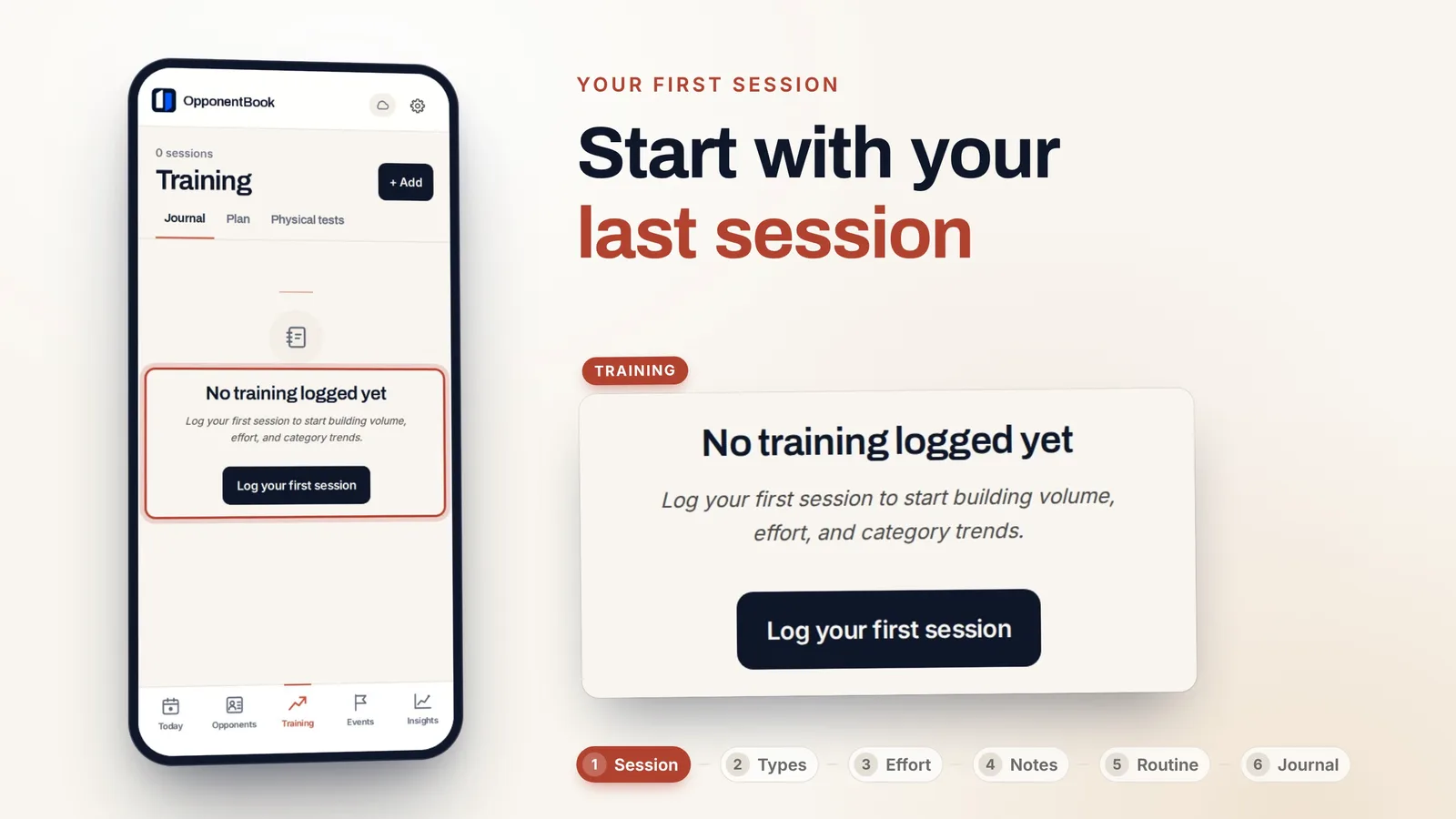
Öffne unten in der Leiste „Training“. Das Tagebuch ist noch leer, auf dem Bildschirm steht „Noch kein Training protokolliert“ und darunter die Schaltfläche „Erste Einheit protokollieren“. Nimm für den Anfang die Einheit, die du zuletzt trainiert hast.
Im Formular „Einheit protokollieren“ ist eine einzige Angabe Pflicht – wie lange du trainiert hast. Datum und Beginn, Anstrengung, Tags und Notizen sind freiwillig. Es lohnt sich trotzdem, sie einzutragen, denn genau das liest du nach, wenn du später auf dein Training zurückschaust.
Ein Block für jede Trainingsart
Selten trainierst du eine ganze Einheit lang dasselbe. Deshalb teilst du sie in Blöcke auf, einen für jede Trainingsart, und gibst zu jedem Block in Stunden und Minuten an, wie lange er gedauert hat. Mit „+ Block“ kommt ein weiterer Block dazu.
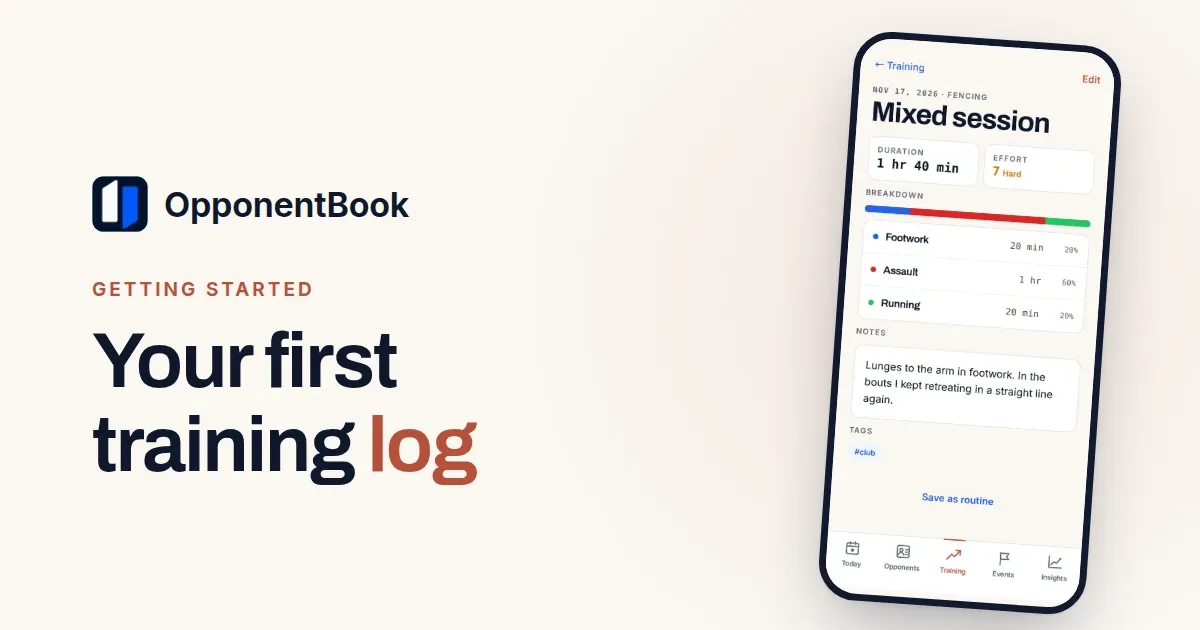
Im Video sind es drei Blöcke – 20 Minuten Beinarbeit, 1 Stunde Gefecht und 20 Minuten Laufen. Die App rechnet die Zeiten zusammen und zeigt für die Einheit 1 Stunde 40 Minuten an.
Die Trainingsarten so nennen, wie ihr sie nennt
Das Auswahlmenü eines Blocks enthält anfangs die Trainingsarten, die für deine Sportart vorbereitet sind – im Fechten zum Beispiel „Beinarbeit“, „Lektion“ und „Gefecht“. Bleiben muss die Liste so nicht. Trainer und Athleten haben ihre eigenen Namen für das, was sie trainieren. Mit einem Tagebuch, in dem dein Training unter diesen Namen steht, kannst du mehr anfangen. So passt du die Liste an:
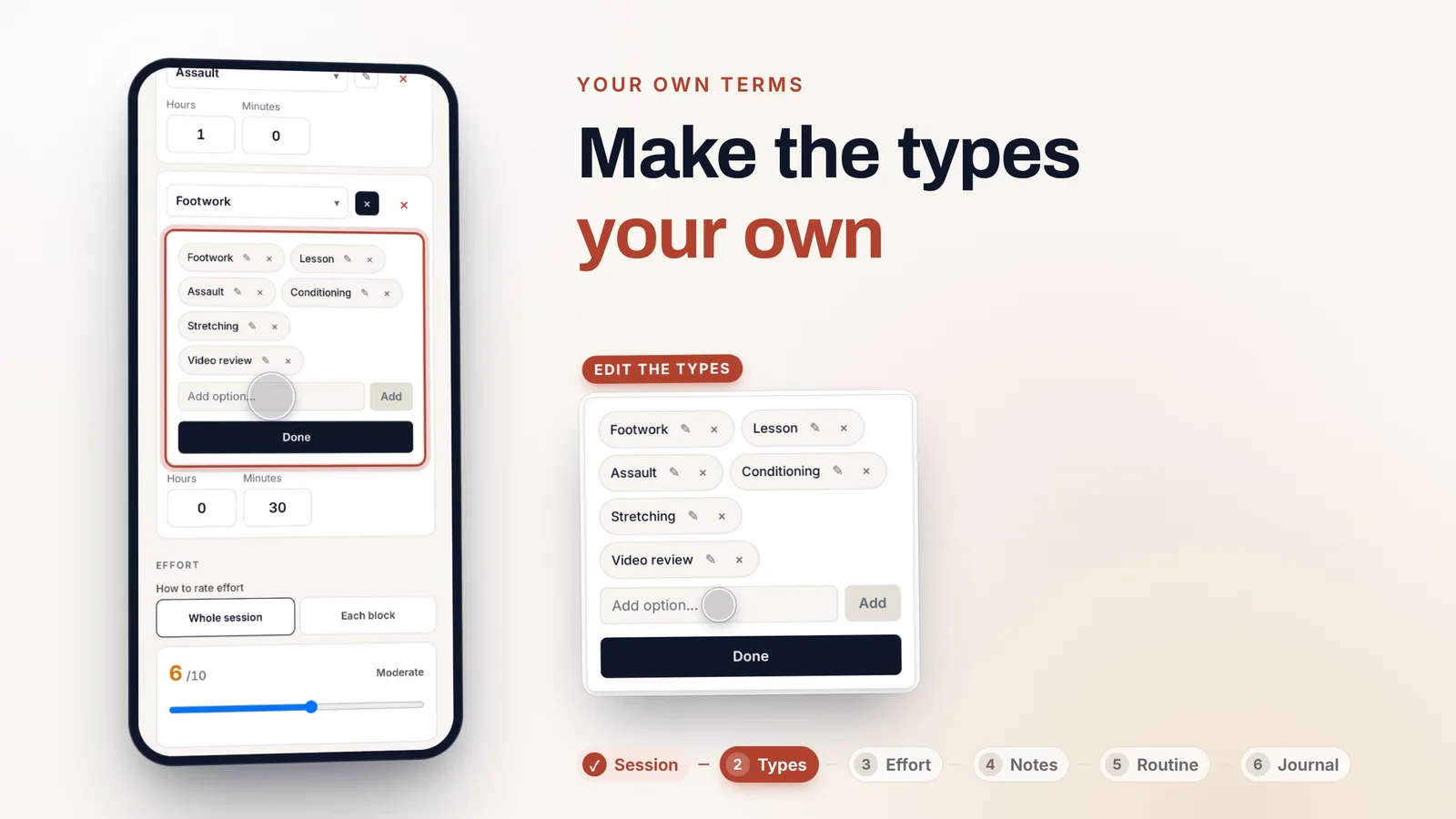
- Tippe auf den Stift neben dem Auswahlmenü eines Blocks.
- Blende die Trainingsarten aus, die du nicht trainierst. Dafür steht neben jeder ein ×.
- Trag im Feld „Option hinzufügen…“ die Trainingsarten ein, die in der Liste fehlen, so wie du und dein Trainer sie nennt, und tippe jeweils auf „Hinzufügen“.
- Schließe die Liste mit „Fertig“.
Im Video wird „Mentaltraining“ ausgeblendet. Neu dazu kommt das Laufen (im englischen Video „Running“), das dann für den dritten Block ausgewählt wird.
Anstrengung, Tags und Notizen
Unter den Blöcken folgt die „Anstrengung“. Dort gibst du auf einer Skala von 1 bis 10 an, wie hart sich die Einheit angefühlt hat. Im Video ist es eine 7 für die ganze Einheit; die App schreibt „Hart“ dazu. Hat die Einheit mehrere Blöcke, erscheint über der Skala die Auswahl „Wie du die Anstrengung angibst“ mit „Ganze Einheit“ und „Jeder Block“ – du kannst also auch jeden Block für sich bewerten.
Danach kommen die Tags; im Video ist es einer für das Vereinstraining. Unter „Notizen“ schreibst du auf, woran du gearbeitet hast und was du dir merken willst. Im Video steht dort sinngemäß:
Bei der Beinarbeit Ausfälle auf den Arm geübt. In den Gefechten wieder ständig in gerader Linie zurückgegangen.
Eine Einheit, die jede Woche wiederkommt
Trainierst du diese Einheit jede Woche, speicherst du sie als Routine, noch bevor du die Einheit selbst speicherst:
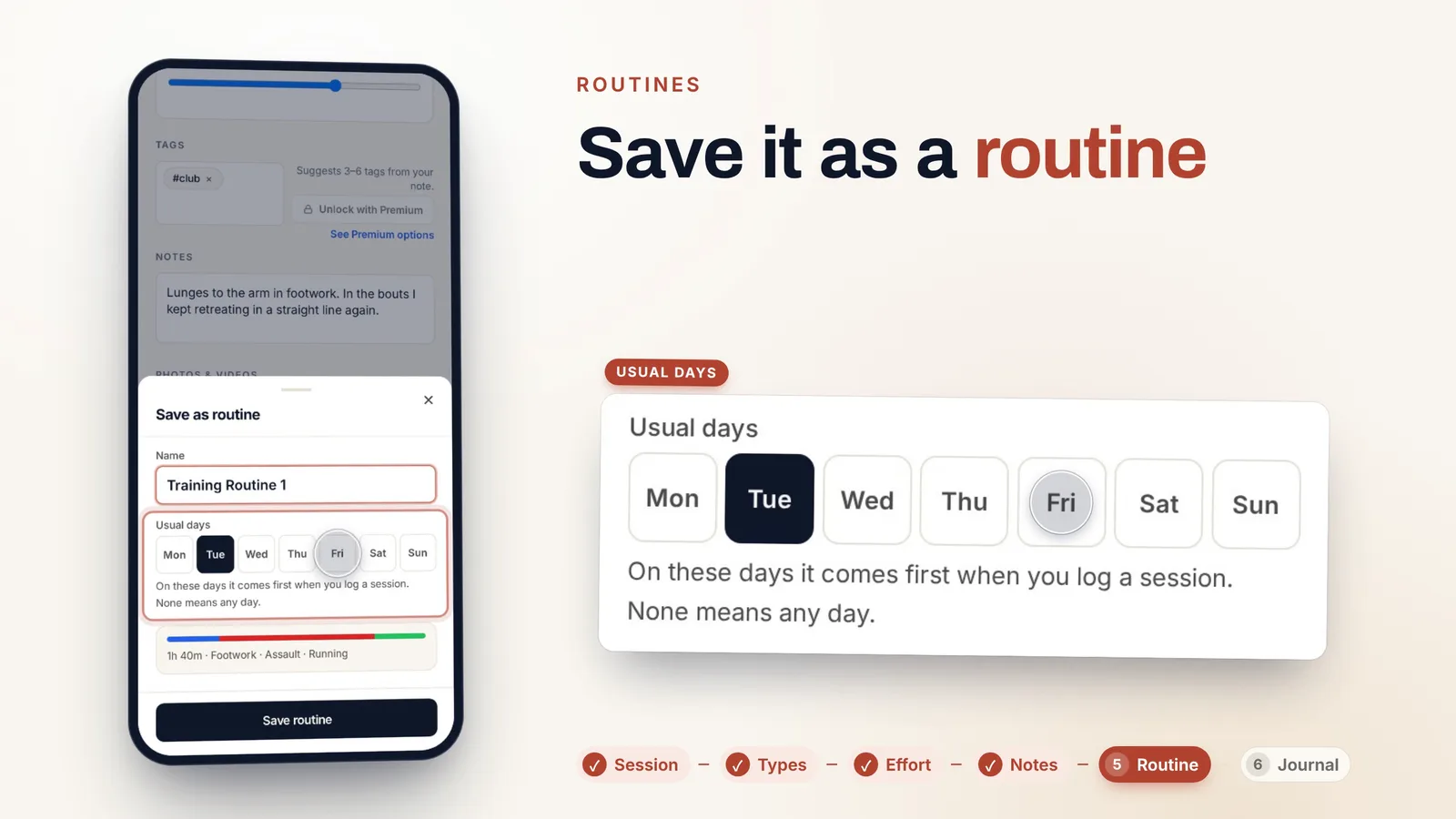
- Tippe unter dem Formular auf „Als Routine speichern“.
- Gib der Routine unter „Name“ einen Namen.
- Wähle unter „Trainingstage“ die Wochentage aus, an denen du sie üblicherweise trainierst. An diesen Tagen erscheint die Routine zuerst, wenn du eine Einheit protokollierst. Die Angabe ist freiwillig; ohne sie ist die Routine an keinen Wochentag gebunden.
- Tippe auf „Routine speichern“.
Zur Routine gehören die Blöcke mit Trainingsart und Dauer, die Anstrengung und die Tags. Notizen sind nie dabei – die schreibst du zu jeder Einheit neu. Wo du die Liste aller Routinen findest und wie du eine bestehende aktualisierst, steht im Beitrag über Routinen im Trainingstagebuch.
Zurück im Formular tippst du auf „Einheit speichern“. Es öffnet sich die Seite der Einheit mit Dauer und Anstrengung, der Aufschlüsselung nach Trainingsart, deinen Notizen und den Tags.
Was du geschrieben hast, wiederfinden
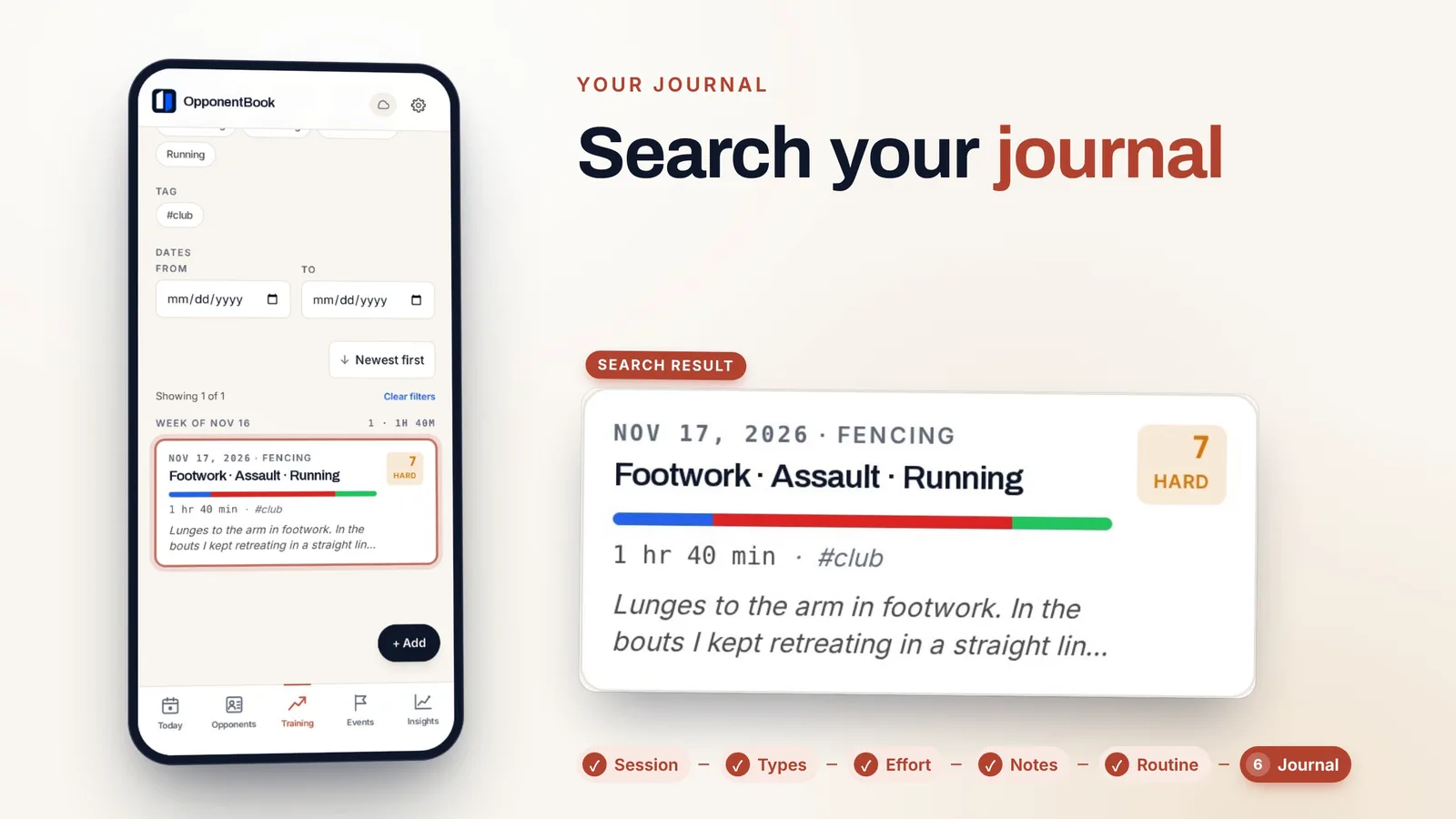
Die Einheit steht jetzt unter „Training“ im Tab „Tagebuch“. Über das Suchfeld („Notizen, Tags, Kategorien durchsuchen…“) durchsuchst du deine Notizen. Der Filter „Kategorie“ zeigt nur die Einheiten mit einer bestimmten Trainingsart, der Filter „Tag“ nur die mit einem deiner Tags.
Im Video wird nach „straight line“ gesucht, zwei Wörtern aus der englischen Notiz, und die Liste zeigt wieder diese Einheit. Bei der deutschen Notiz von oben wäre das Suchwort „gerader Linie“. Auch der Filter „Kategorie“ zeigt diese Einheit, wenn du dort das Laufen auswählst.
Beim nächsten Mal von der Routine ausgehen
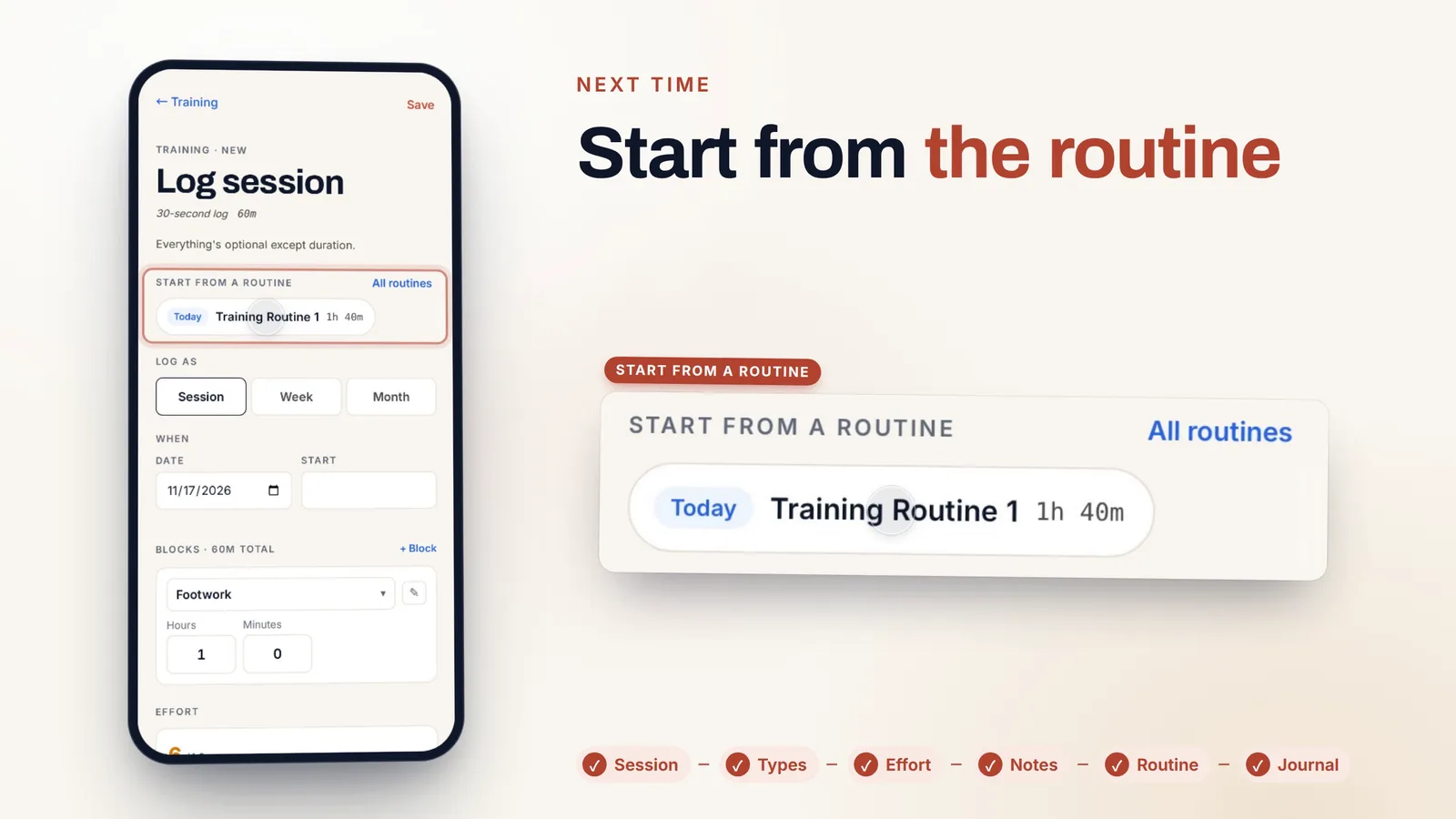
An den Trainingstagen, die du für die Routine gewählt hast, steht sie an erster Stelle, sobald du eine Einheit protokollierst. Du findest sie oben im Formular unter „Mit einer Routine starten“, markiert mit „Heute“. Tippst du sie an, sind Blöcke, Anstrengung und Tags ausgefüllt. Du änderst nur, was diesmal anders war, und speicherst. Im Video ist das der Block „Gefecht“, der 45 Minuten gedauert hat statt 1 Stunde. In derselben Zeile stehen dahinter auch die anderen Routinen deiner Sportart. „Alle Routinen“, rechts neben „Mit einer Routine starten“, öffnet die Liste aller Routinen.
Eine ganze Woche oder ein ganzer Monat als ein Eintrag
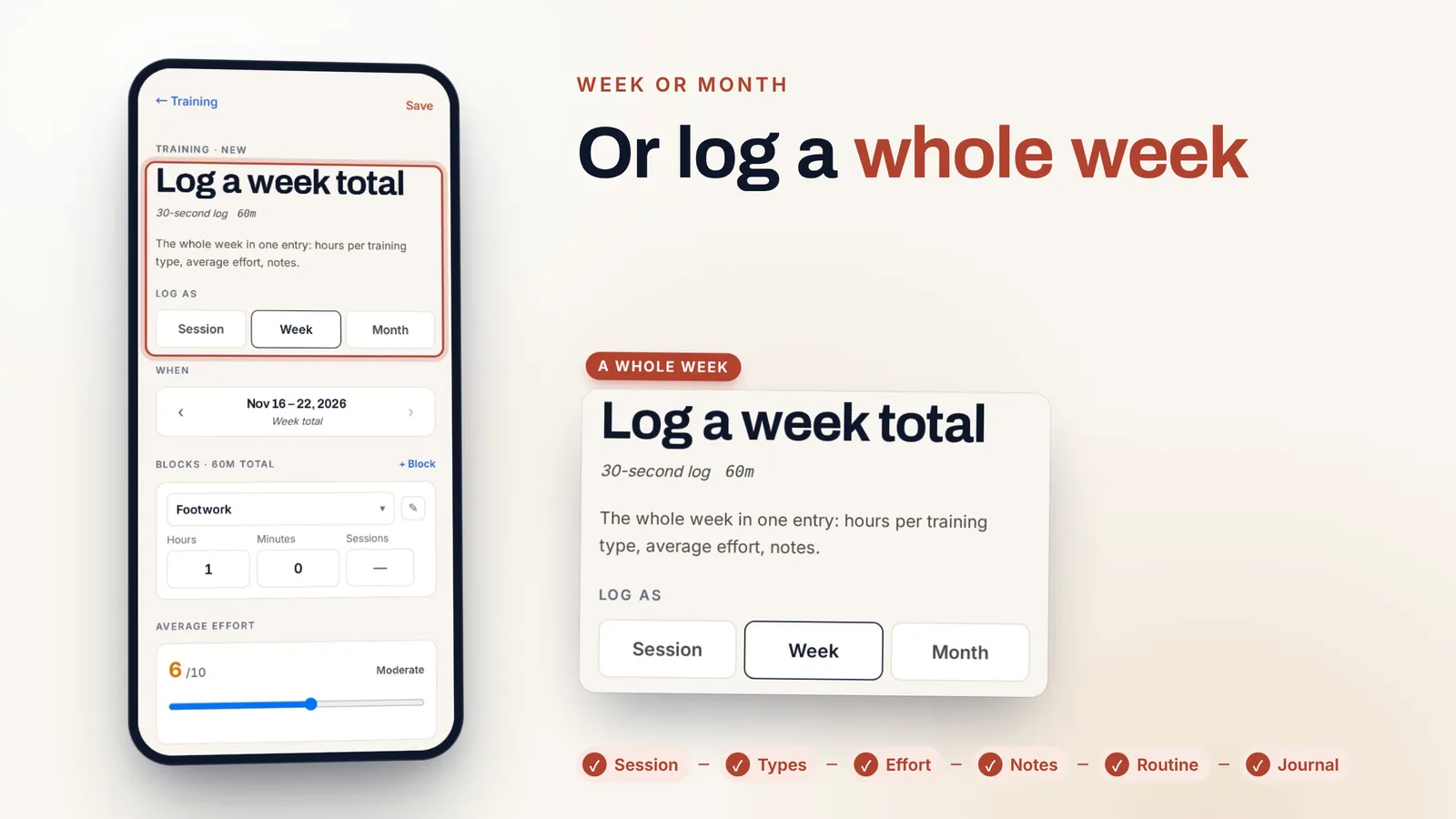
Wer nicht jede Einheit einzeln protokollieren möchte, wählt unter „Protokollieren als“ statt „Einheit“ die Option „Woche“. Das Formular heißt dann „Wochensumme protokollieren“, und die ganze Woche ist ein einziger Eintrag mit den Stunden pro Trainingsart, der durchschnittlichen Anstrengung und deinen Notizen. Mit „Monat“ geht dasselbe für einen ganzen Monat.
Wo dein Tagebuch gespeichert ist
Dein Tagebuch ist auf deinem Gerät gespeichert. Willst du es auch auf anderen Geräten nutzen, verbindest du in den Einstellungen dein eigenes Konto bei Google Drive, Dropbox oder iCloud; in der Android-App stehen Google Drive und Dropbox zur Wahl, iCloud nicht.
Deine Notizen liegen also auf deinem Gerät und nach dem Verbinden zusätzlich in deinem eigenen Cloud-Speicher – auf den Servern von OpponentBook werden sie nicht gespeichert. Und deine Notizen sind für immer kostenlos. Wie Speicherort, KI-Anfragen und Verschlüsselung zusammenhängen, erklärt der Beitrag zum Datenschutz deiner Notizen.
Die anderen Einheiten deiner Woche
Mit diesen Schritten führst du dein Trainingstagebuch. Als Nächstes sind die Einheiten an der Reihe, die du sonst noch regelmäßig trainierst – speichere auch sie als Routine.
Wer OpponentBook noch nicht nutzt, erstellt zuerst ein Konto, wählt eine Sportart und beginnt mit dem letzten Training.


