
Træningsdagbog i OpponentBook – log et træningspas, og gem det som rutine
I denne artikel
I OpponentBook fører du træningsdagbog ét træningspas ad gangen. Du logger passet under de navne, du selv bruger om træningen, og træner du det fast, gemmer du det som rutine og starter fra den næste gang. Indlægget er den skriftlige udgave af videoguide nummer to og følger videoens rækkefølge. Den første guide handlede om at tilføje en modstander og notere en kamp. Også denne gang er eksemplet fægtning; dyrker du en anden sportsgren, viser formularen den sportsgrens træningstyper.
Det seneste træningspas først
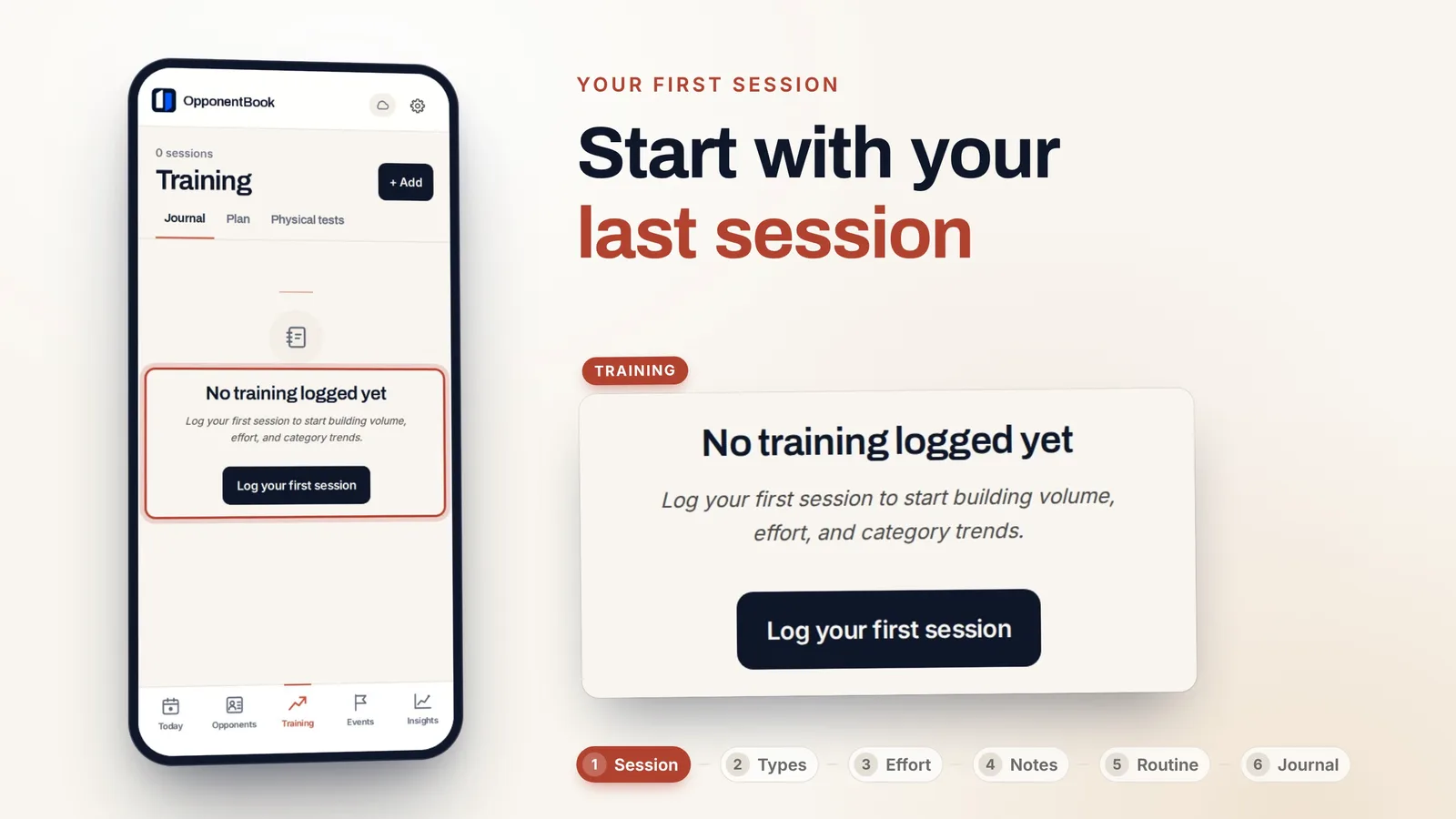
Åbn »Træning«. Træningsdagbogen er tom – på skærmen står »Ingen træning logget endnu« og knappen »Log dit første træningspas«. Begynd med det pas, du trænede senest.
Formularen »Log træningspas« kræver én ting – hvor længe du trænede. Dato og starttidspunkt, indsats, tags og noter er valgfrie. De er alligevel værd at udfylde, for det er dem, du ser tilbage på senere.
Én blok for hver træningstype
Del træningspasset op i blokke, én for hver type træning, og angiv i timer og minutter, hvor længe hver af dem varede. Med »+ Blok« tilføjer du en blok mere.
I videoen har passet tre blokke – »Fodarbejde« i 20 minutter, »Fri fægtning« i 1 time og løb i 20 minutter. Appen lægger dem sammen til 1 time og 40 minutter. Løb er ikke blandt de træningstyper, der fra start er sat op til fægtning. Den type er skrevet ind, og hvordan det foregår, står i næste afsnit.
Brug dine egne navne på træningen
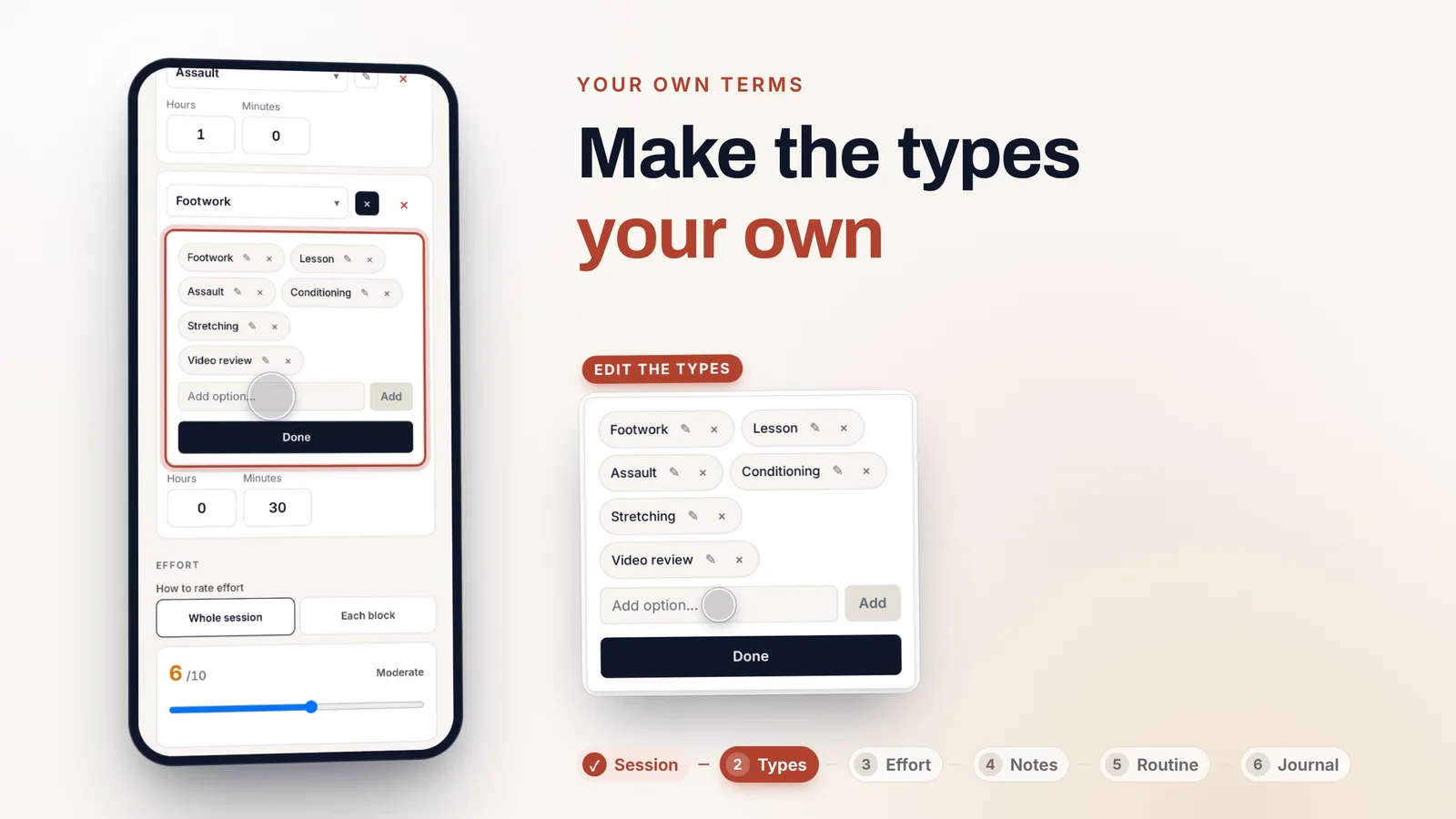
Træningstyperne er sat op på forhånd til din sportsgren, men du kan ændre listen. Grunden er, at trænere og atleter har deres egne navne på træningen, og at en træningsdagbog er mere brugbar, når passene står under de navne, du og din træner selv bruger i hallen eller på salen. Sådan gør du:
- Tryk på blyanten ved siden af menuen med træningstyper i en blok.
- Tryk på krydset ved de typer, du ikke træner, så forsvinder de fra listen.
- Skriv en type, der mangler, i feltet »Tilføj valgmulighed…« med det navn, du og din træner bruger, og tryk på »Tilføj«.
- Tryk på »Færdig«.
Vil du hellere give en type et andet navn, trykker du på den lille blyant ved typen. I videoen bliver »Mentaltræning« taget af listen, løb bliver skrevet ind som ny type, og den tredje blok får typen løb.
Indsats, tags og noter
Under »Indsats« angiver du på en skala fra 1 til 10, hvor hårdt træningspasset føltes. Har passet flere blokke, kan du under »Sådan angiver du indsats« vælge mellem »Hele træningspasset« og »Hver blok«. Med »Hver blok« giver du hver blok sit eget tal. I videoen får hele passet 7, som appen kalder »Hård«.
Tilføj derefter tags, og skriv under »Noter«, hvad du arbejdede med, og hvad du vil huske. I videoen er tagget klub. Noten er skrevet med fægterens egne ord, benarbejdet om blokken »Fodarbejde« og træningskampene om »Fri fægtning«:
Udfald mod armen i benarbejdet. I træningskampene trak jeg mig igen tilbage i lige linje.
Gem passet som rutine, og gem så selve passet
Træner du det samme pas hver uge, kan du gemme det som rutine, inden du gemmer passet:
- Tryk på »Gem som rutine« under formularen.
- Giv rutinen et navn.
- Vælg under »Faste dage« de ugedage, hvor du plejer at træne passet. På de dage vises rutinen først, når du logger et træningspas. Dagene er valgfrie – vælger du ingen, betyder det enhver dag.
- Tryk på »Gem rutine«.
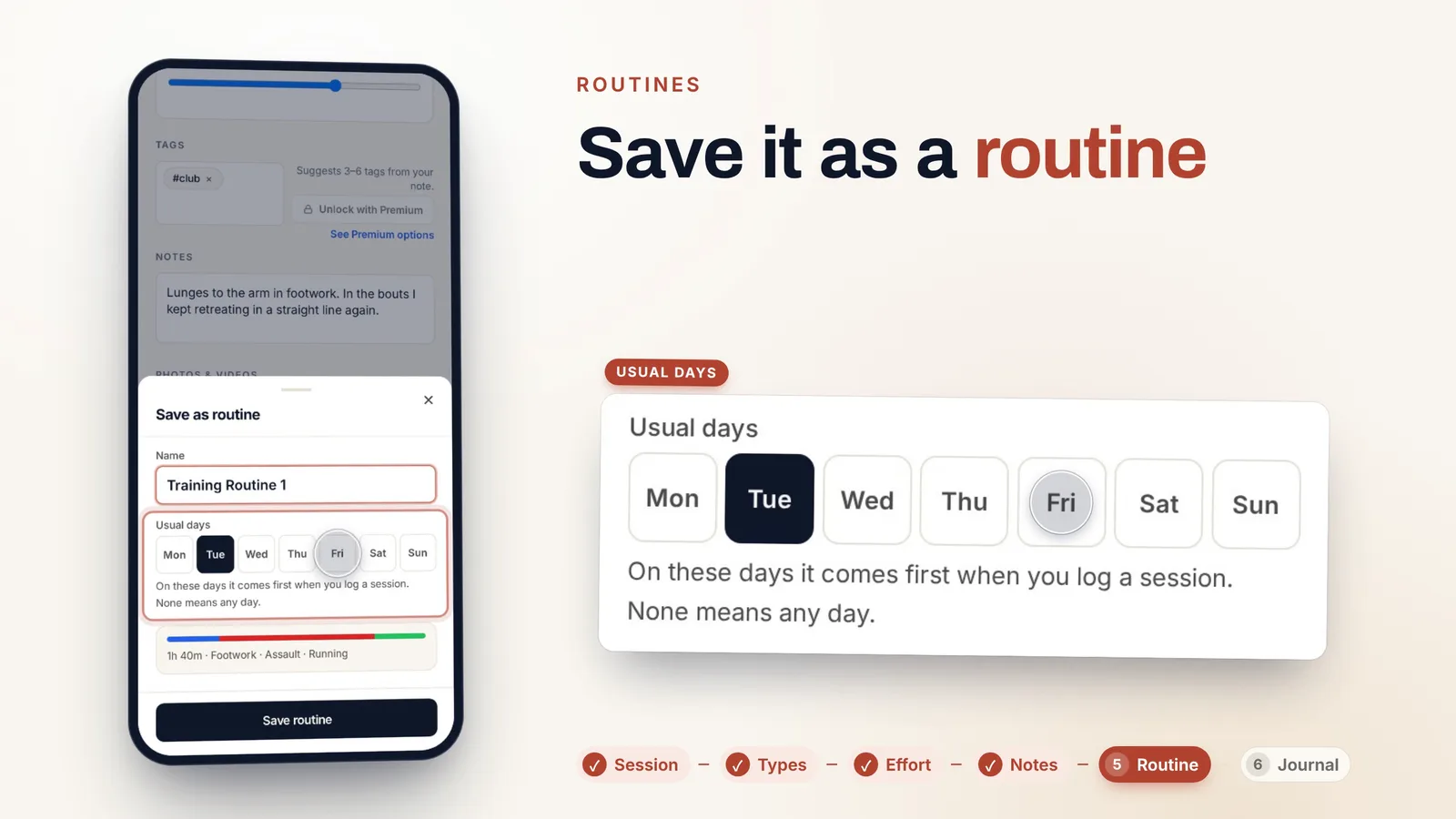
Rutinen beholder blokkene med træningstype og varighed, indsatsen og dine tags. Noterne beholder den aldrig, for de hører til det enkelte træningspas. Hvad en rutine ellers kan, og hvordan du retter den senere, står i indlægget om rutiner til faste træningspas.
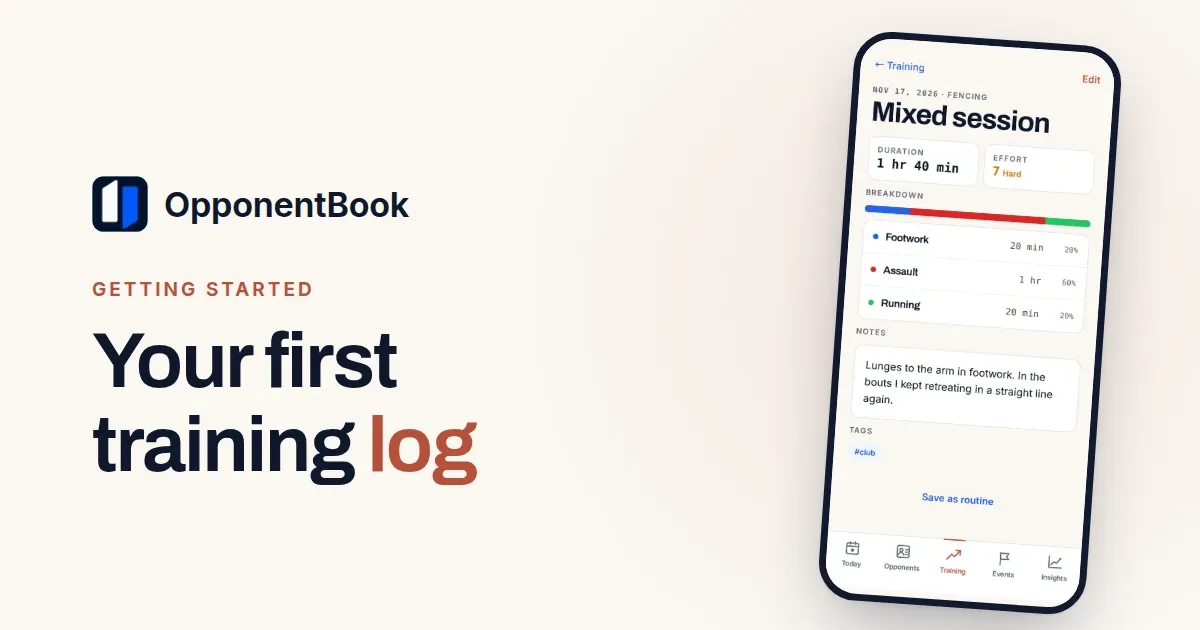
Til sidst trykker du på »Gem træningspas«. Appen åbner træningspassets side, hvor du ser varighed og indsats, fordelingen på træningstyper, dine noter og dine tags.
Find passet igen i træningsdagbogen
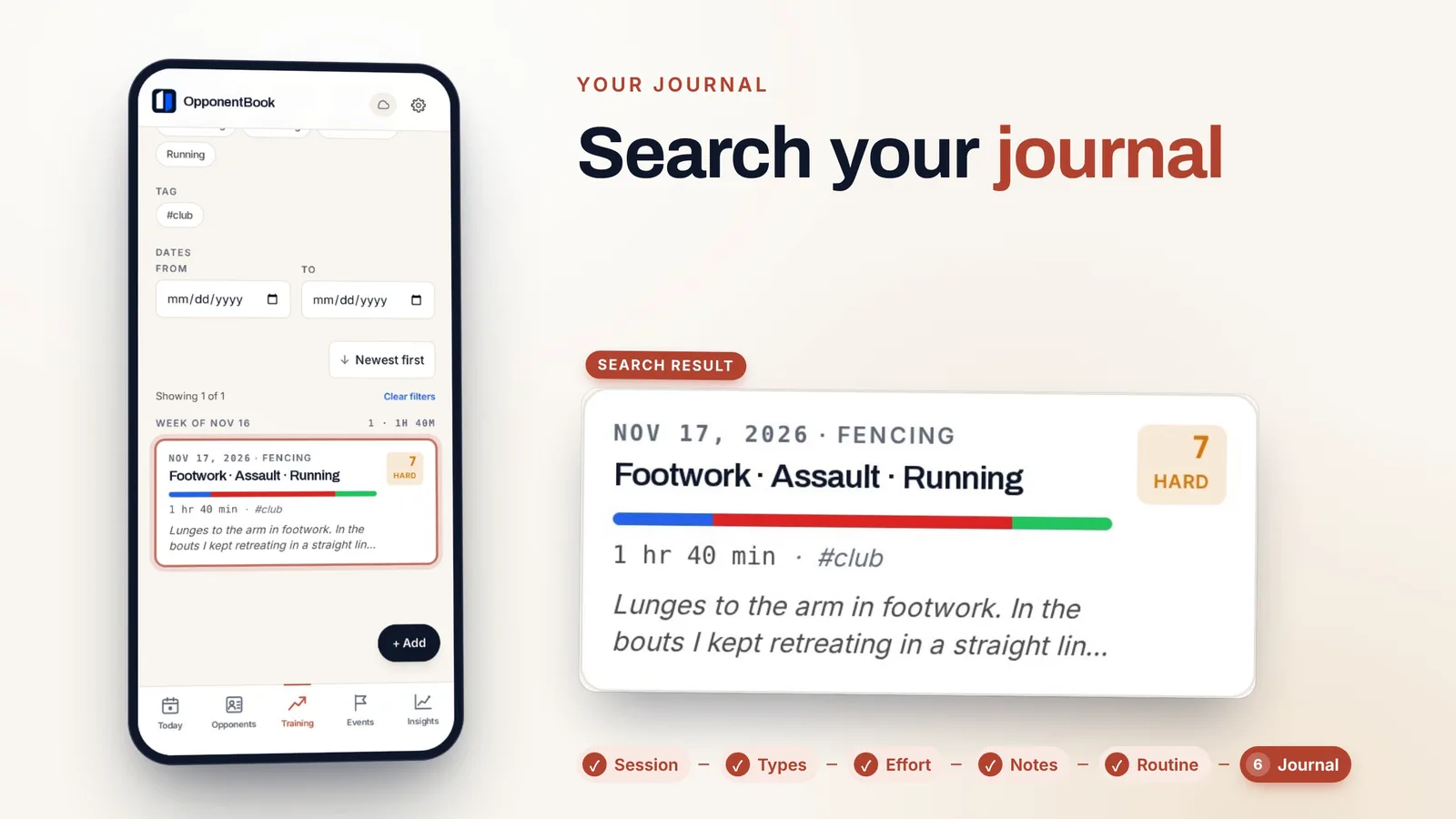
Passet står nu i træningsdagbogen – fanen »Journal« under »Træning«. I søgefeltet søger du i dine noter, og under »Kategori« og »Tag« filtrerer du på træningstype og tag. I videoen kommer passet frem ved en søgning på »lige linje« – og igen, når løb er valgt under »Kategori«.
Næste gang starter du fra rutinen
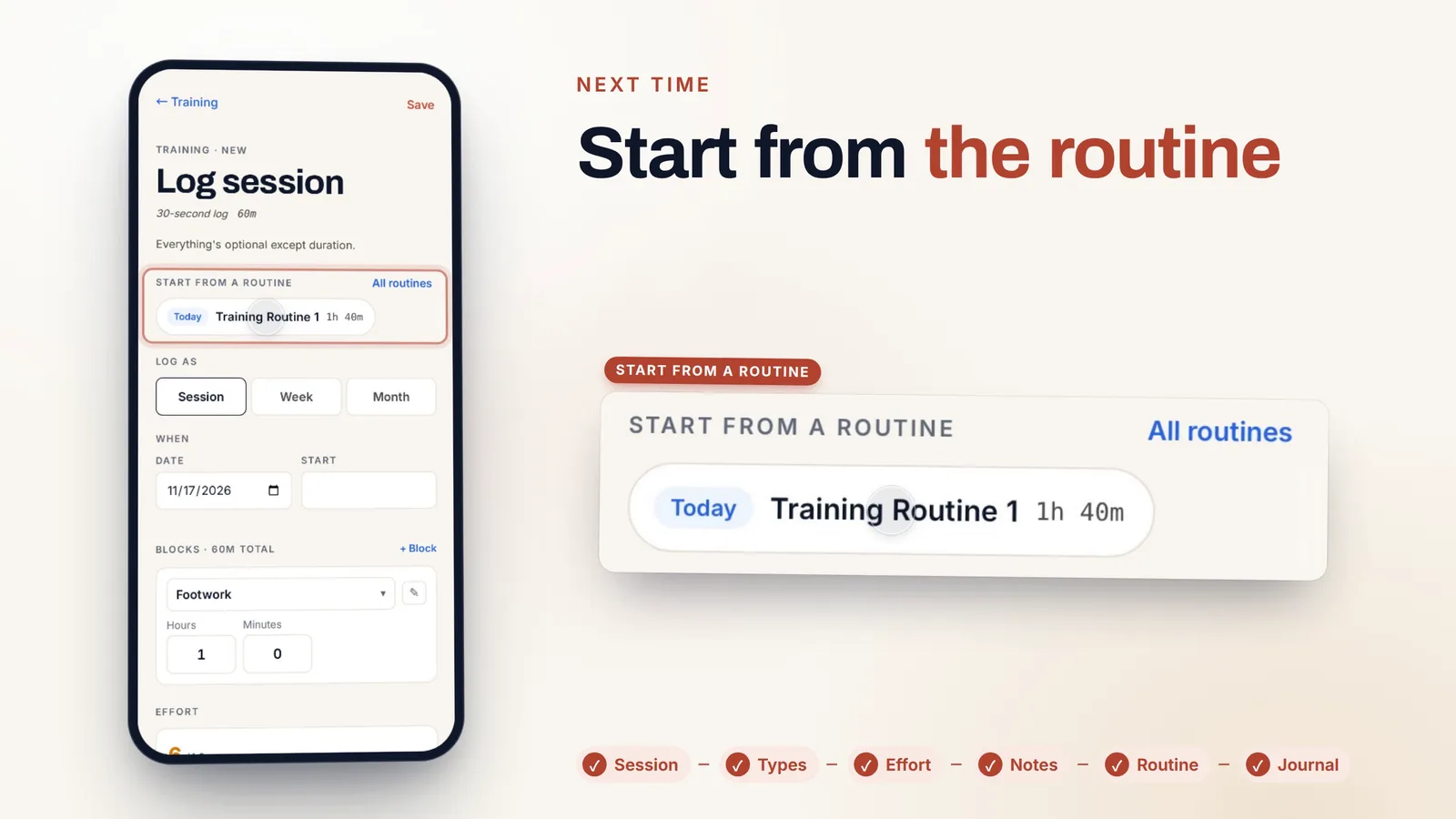
På sine faste dage står rutinen først, når du logger et træningspas. Formularen viser rækken »Start fra en rutine«, og her er rutinen mærket »I dag«. Tryk på den, så bliver dens blokke, indsats og tags sat ind. Ret kun det, der var anderledes denne gang, og gem passet. I videoen bliver blokken »Fri fægtning« ændret fra 1 time til 45 minutter. Rækken viser alle sportsgrenens rutiner med dagens faste rutiner først, og »Alle rutiner« åbner hele listen med rutiner.
En hel uge eller måned i én post
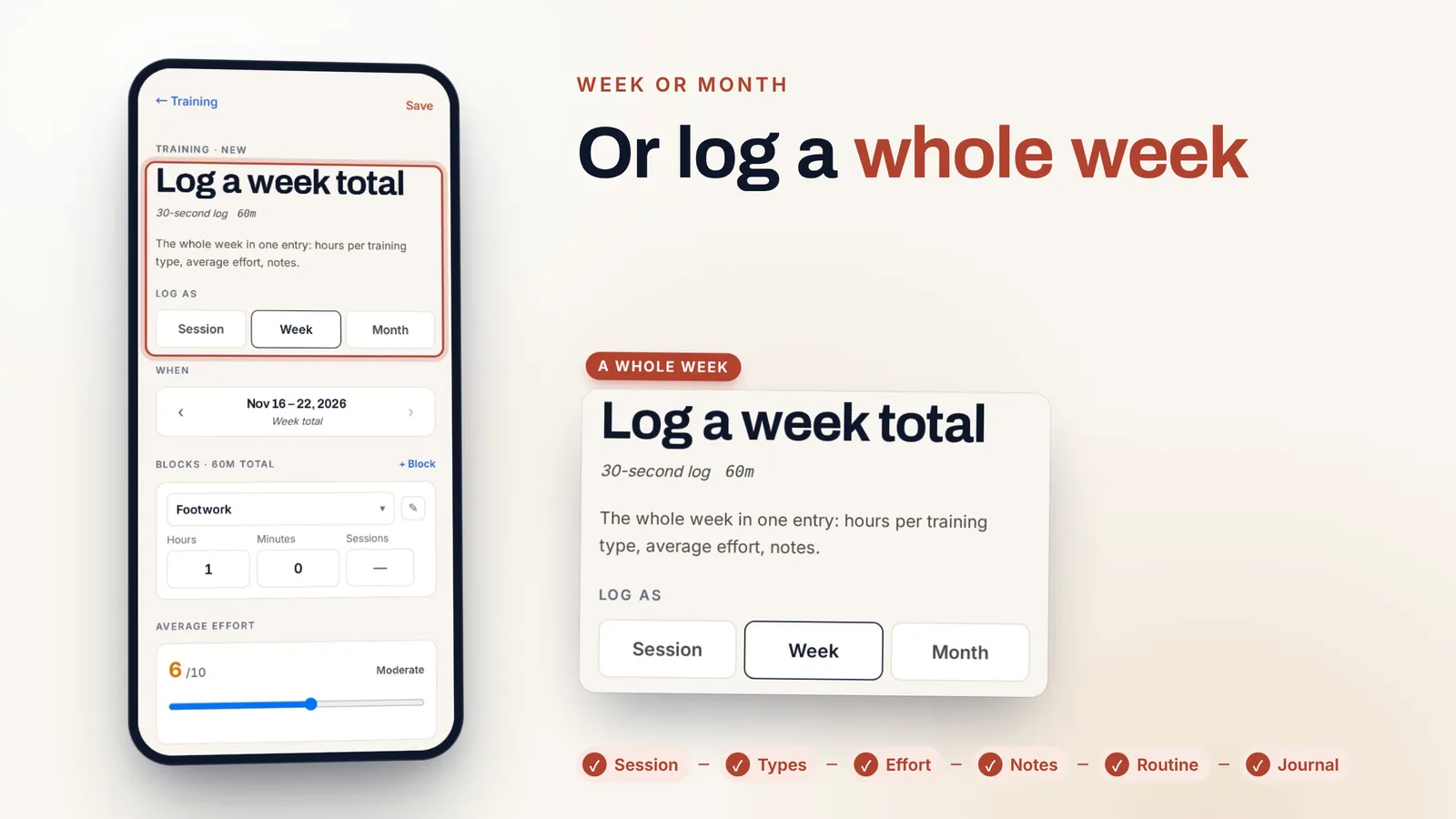
Vil du ikke logge hvert træningspas for sig, vælger du »Uge« under »Log som«. Formularen hedder så »Log en ugetotal«, og hele ugen bliver én post med timer pr. træningstype, gennemsnitlig indsats og noter. »Måned« fungerer på samme måde.
På din enhed eller dit eget drev
Træningsdagbogen ligger på din enhed. Vil du bruge den på flere enheder, forbinder du dit eget Google Drive, Dropbox eller iCloud under Indstillinger – Android-appen kan forbindes med Google Drive eller Dropbox, men ikke med iCloud.
Dine noter ligger dermed på din enhed eller, når du har forbundet lagring, på dit eget Google Drive, Dropbox eller iCloud. De gemmes ikke på OpponentBooks servere. Og hele bogen, både opponentbogen og træningsdagbogen, er gratis for altid. Privatlivsguiden gennemgår, hvordan lagring, AI-forespørgsler og kryptering hænger sammen.
Gem dine andre faste pas som rutiner
Så langt videoguiden. Har du endnu ikke en konto, kan du oprette en gratis konto og begynde med det pas, du trænede senest. Gør derefter det samme med de andre pas, du træner igen og igen – log dem, og gem dem som rutiner.


