
Tenir son journal d’entraînement dans OpponentBook : première séance, première routine
Dans cet article
Pour tenir un journal d’entraînement dans OpponentBook, vous consignez une séance avec vos propres mots puis, si elle revient d’une semaine à l’autre, vous l’enregistrez comme routine pour en partir la fois suivante. Les étapes qui suivent sont celles du deuxième tutoriel vidéo, mises par écrit ; le premier portait sur l’ajout d’un adversaire et l’enregistrement d’un premier match. La séance prise en exemple est une séance d’escrime ; pour un autre sport, le formulaire propose les types d’entraînement de ce sport.
Commencez par votre dernière séance
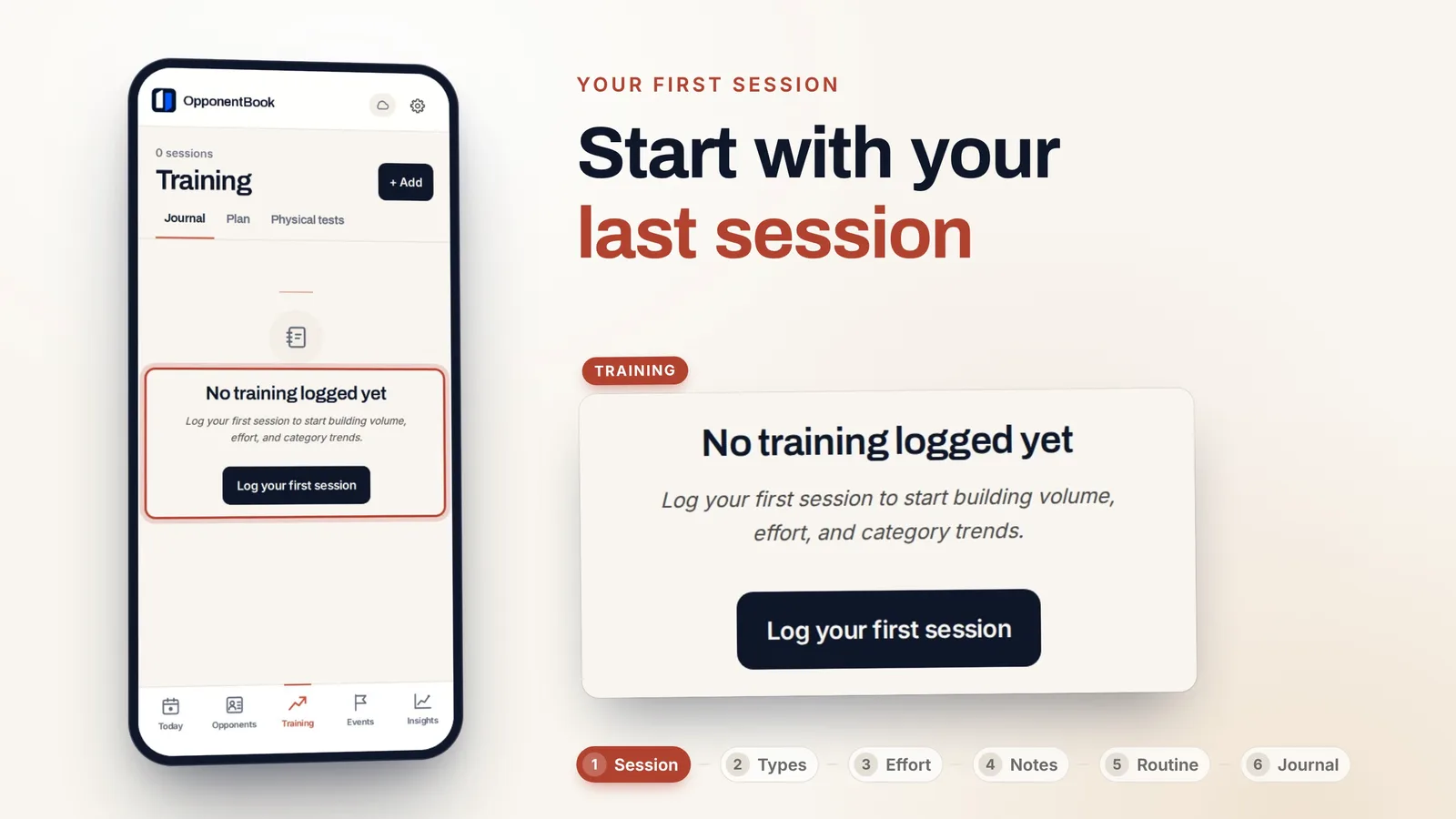
Dans la barre de navigation, touchez Séances : l’écran Entraînement s’ouvre sur l’onglet Journal. Tant que rien n’y est consigné, l’écran affiche « Aucun entraînement enregistré » et le bouton Enregistrer votre première séance. Touchez-le et consignez d’abord la dernière séance que vous avez faite.
Seule la durée est obligatoire
Le formulaire Enregistrer une séance n’exige qu’une information : la durée de la séance. La date et l’heure de début, l’effort, les tags et les notes sont facultatifs. Ils méritent pourtant d’être renseignés : c’est ce que vous relirez plus tard.
Un bloc par type d’entraînement
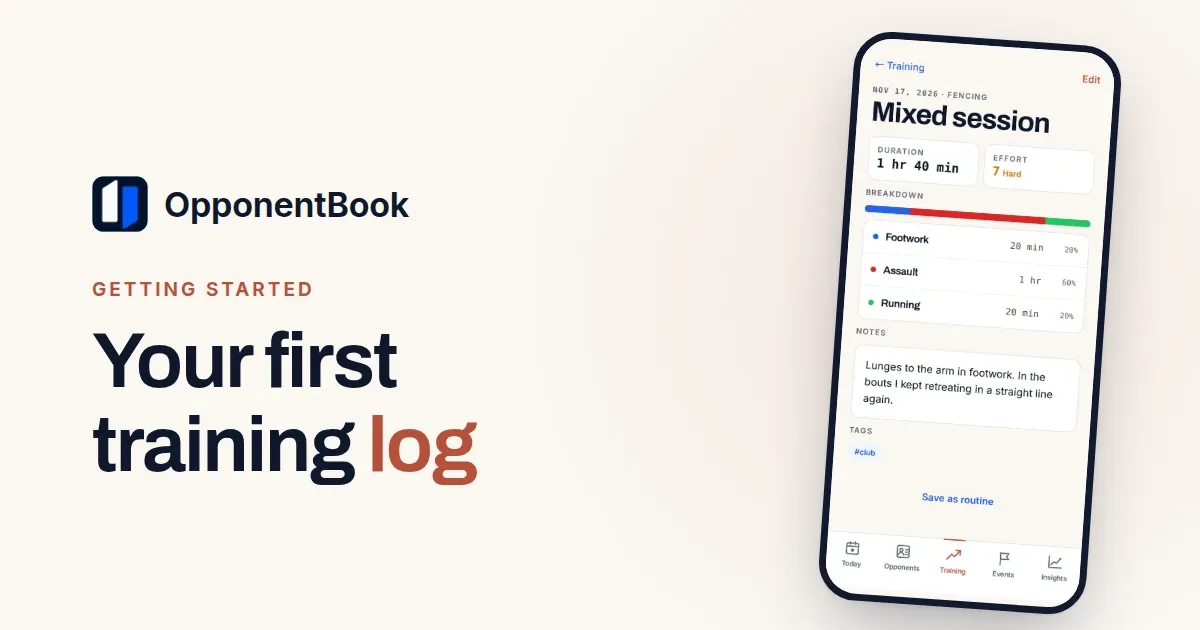
Découpez la séance en blocs, un par type d’entraînement, et indiquez la durée de chacun, en heures et en minutes. Pour ajouter un bloc, touchez + Bloc. La séance de la vidéo en compte trois : 20 minutes de Déplacements, 1 heure d’Assaut, puis 20 minutes de course à pied, une catégorie qui ne figurait pas dans la liste au départ. L’application fait le total : 1 h 40.
Donnez aux types d’entraînement les noms que vous employez
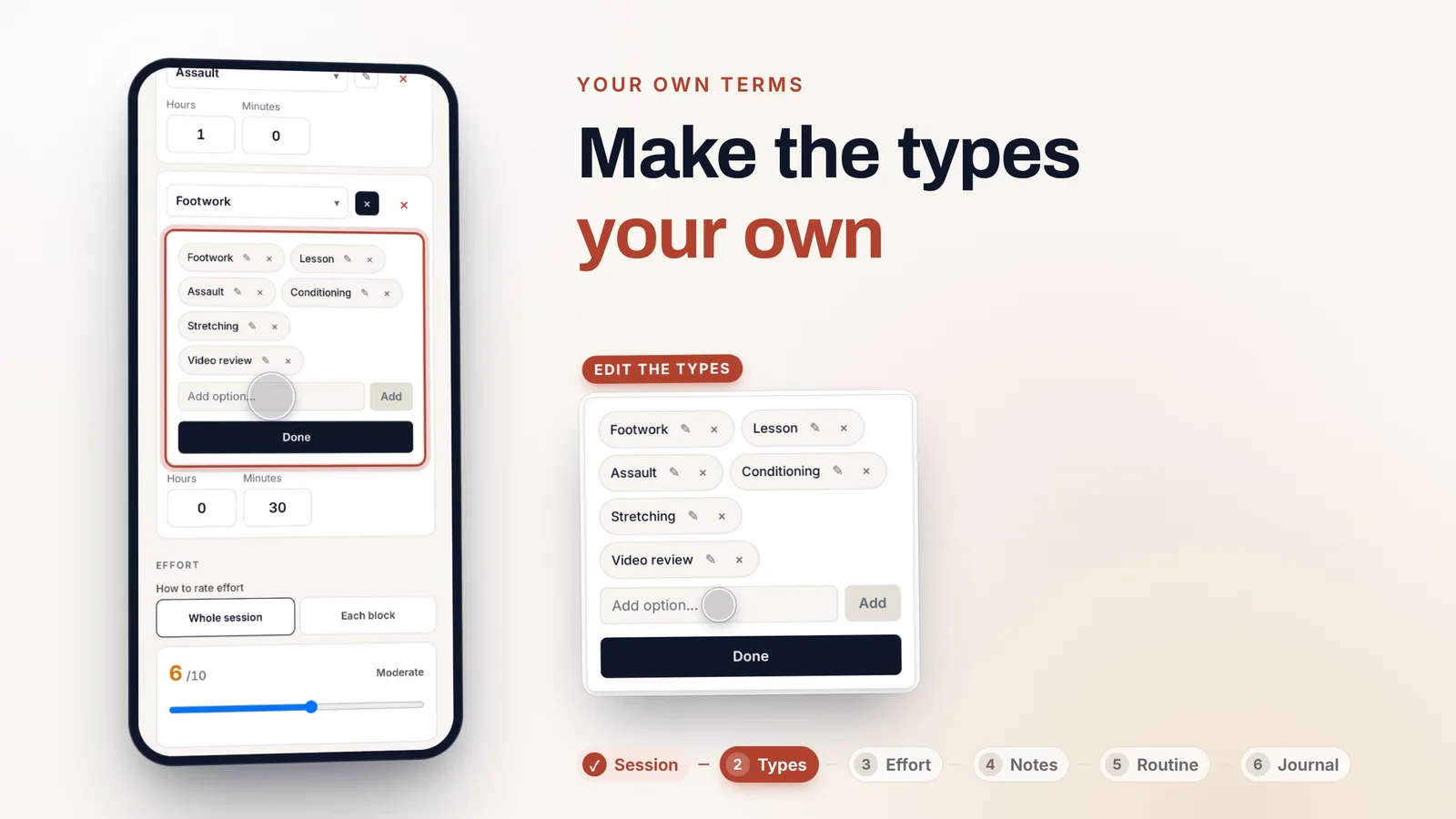
Chaque sport a sa liste de types d’entraînement, que l’application appelle catégories. Mais entraîneurs et athlètes ont leurs propres noms pour ce qu’ils travaillent, et un journal tenu avec ces noms-là est plus utile. Vous pouvez donc modifier la liste :
- Dans un bloc, touchez le crayon placé à côté du menu des catégories (Modifier les catégories d’entraînement).
- Retirez de la liste ce que vous ne faites pas à l’entraînement, à l’aide de la croix qui suit chaque catégorie.
- Dans le champ Ajouter une option…, saisissez ce qui manque, sous le nom que vous lui donnez avec votre entraîneur, puis touchez Ajouter.
- Refermez la liste avec Terminé.
Dans la vidéo, « Préparation mentale » est retirée de la liste et « Course à pied » y est ajoutée, puis choisie pour le troisième bloc.
L’effort, de 1 à 10
Sous Effort, indiquez à quel point la séance vous a paru dure, sur une échelle de 1 à 10. Quand la séance compte plusieurs blocs, vous choisissez sous Comment noter l’effort entre Toute la séance et Chaque bloc ; ce second choix permet de noter les blocs un par un. Dans la vidéo, la séance entière reçoit un 7, que l’application qualifie de « Difficile ».
Les tags et les notes
Ajoutez des tags, puis écrivez dans Notes ce que vous avez travaillé et ce que vous voulez retenir. La séance de la vidéo porte le tag « club » et cette note, rédigée comme dans un carnet de tireur :
Déplacements : attaques au bras en fente. En assaut, j’ai encore rompu en ligne droite.
Cette séance revient chaque semaine ? Faites-en une routine
Si vous faites cette séance chaque semaine, touchez Enregistrer comme routine, sous le formulaire. Donnez un nom à la routine, puis choisissez sous Jours habituels les jours où vous la faites d’habitude : ces jours-là, elle apparaît en premier quand vous enregistrez une séance. Ce choix est facultatif : sans jour habituel, la routine vaut pour n’importe quel jour. Touchez ensuite Enregistrer la routine.
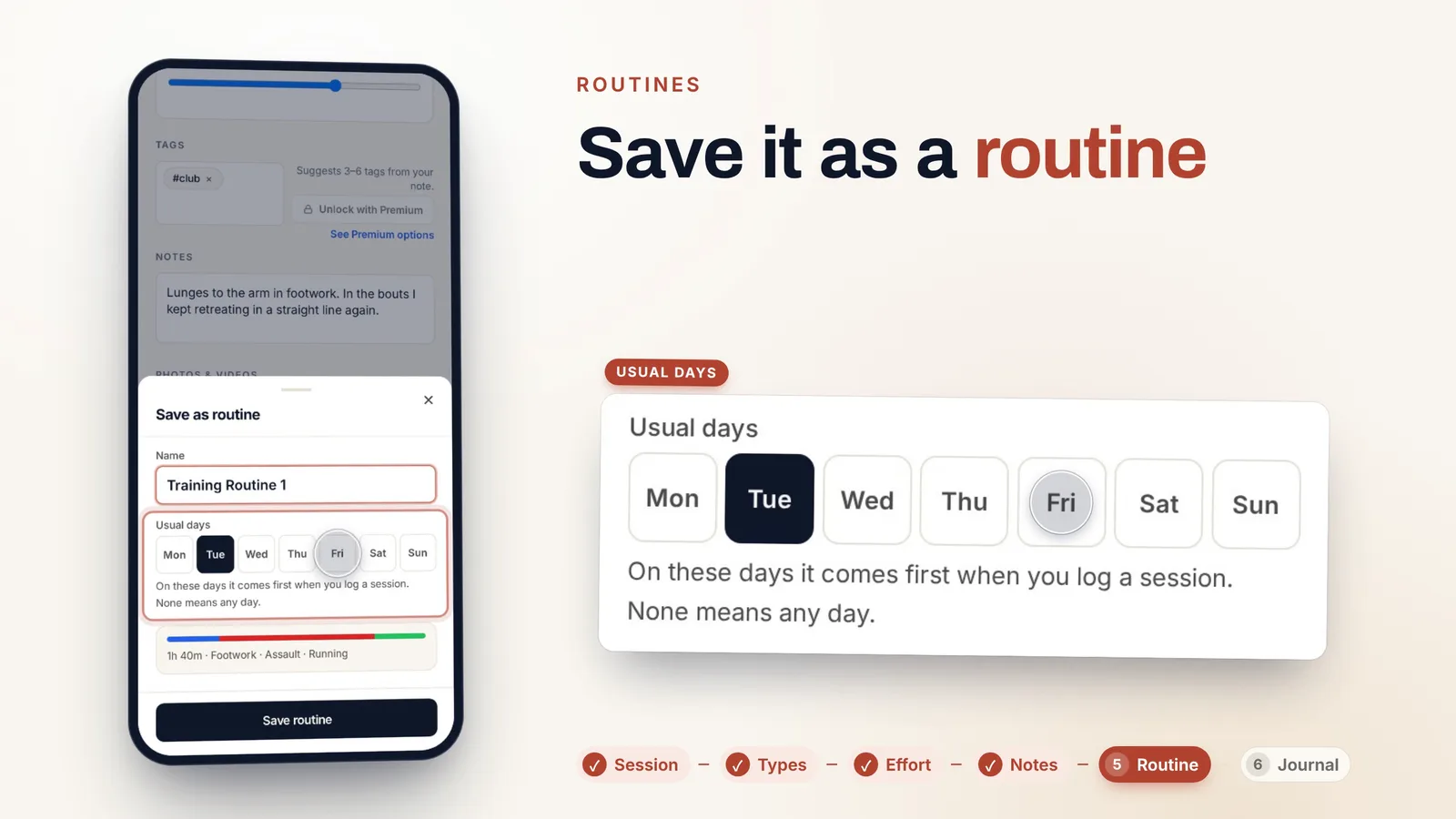
Une routine garde les blocs, avec leur type et leur durée, ainsi que l’effort et les tags ; elle ne garde jamais les notes, qui restent propres à chaque séance. Notre article sur les routines d’entraînement présente aussi la liste Routines et la façon de mettre une routine à jour.
Enregistrez la séance, puis retrouvez-la dans le journal
Touchez Enregistrer la séance. La page de la séance s’ouvre : elle réunit la durée, l’effort, la répartition par type d’entraînement, les notes et les tags.
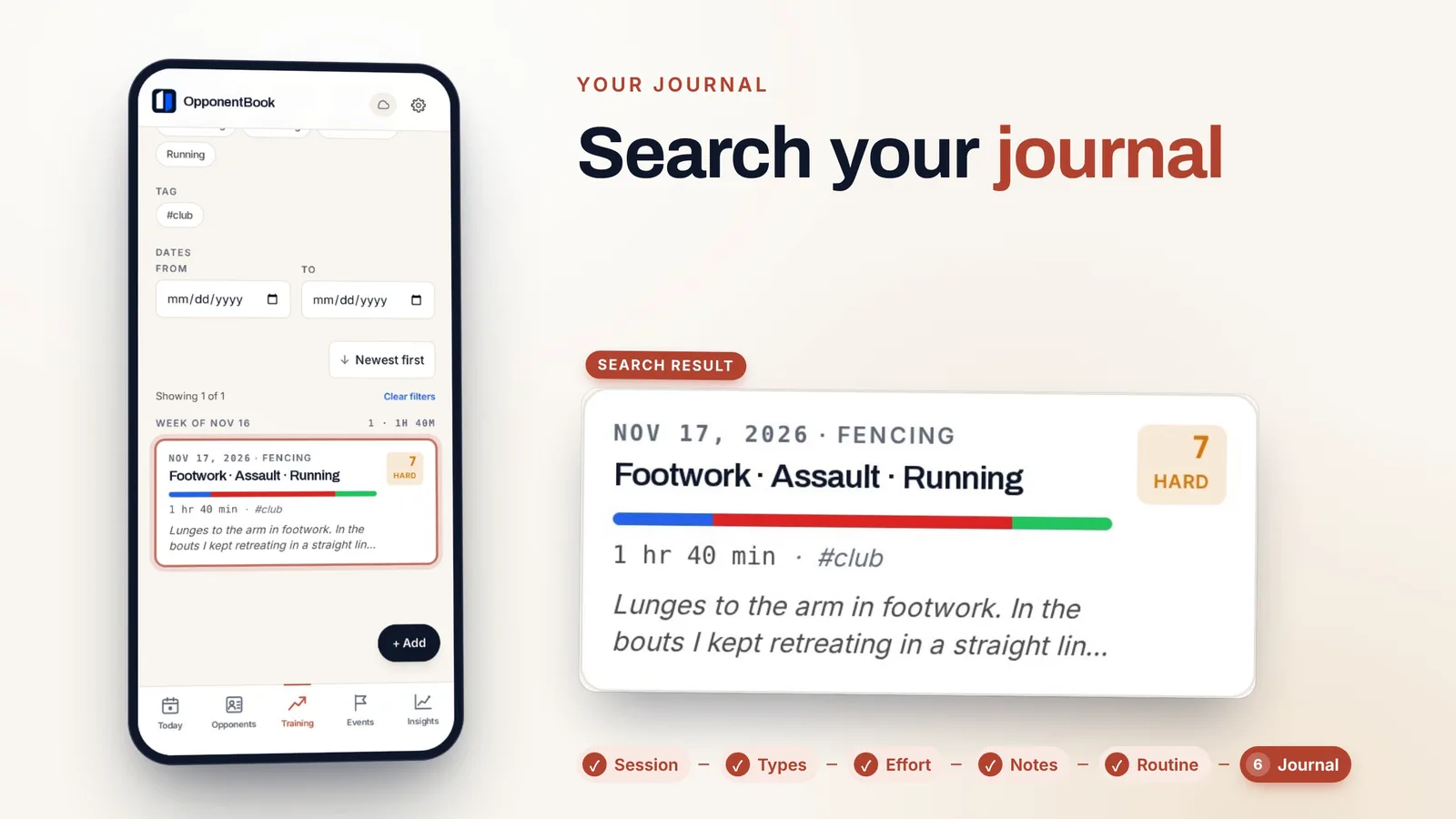
La séance figure désormais dans l’onglet Journal de l’écran Entraînement. Saisissez un mot de vos notes dans le champ de recherche, ou filtrez les séances par Catégorie et par Tag. Dans la vidéo, la recherche « ligne droite » fait ressortir la séance, tout comme le filtre sur la catégorie « Course à pied ».
À la séance suivante, la routine vient en premier
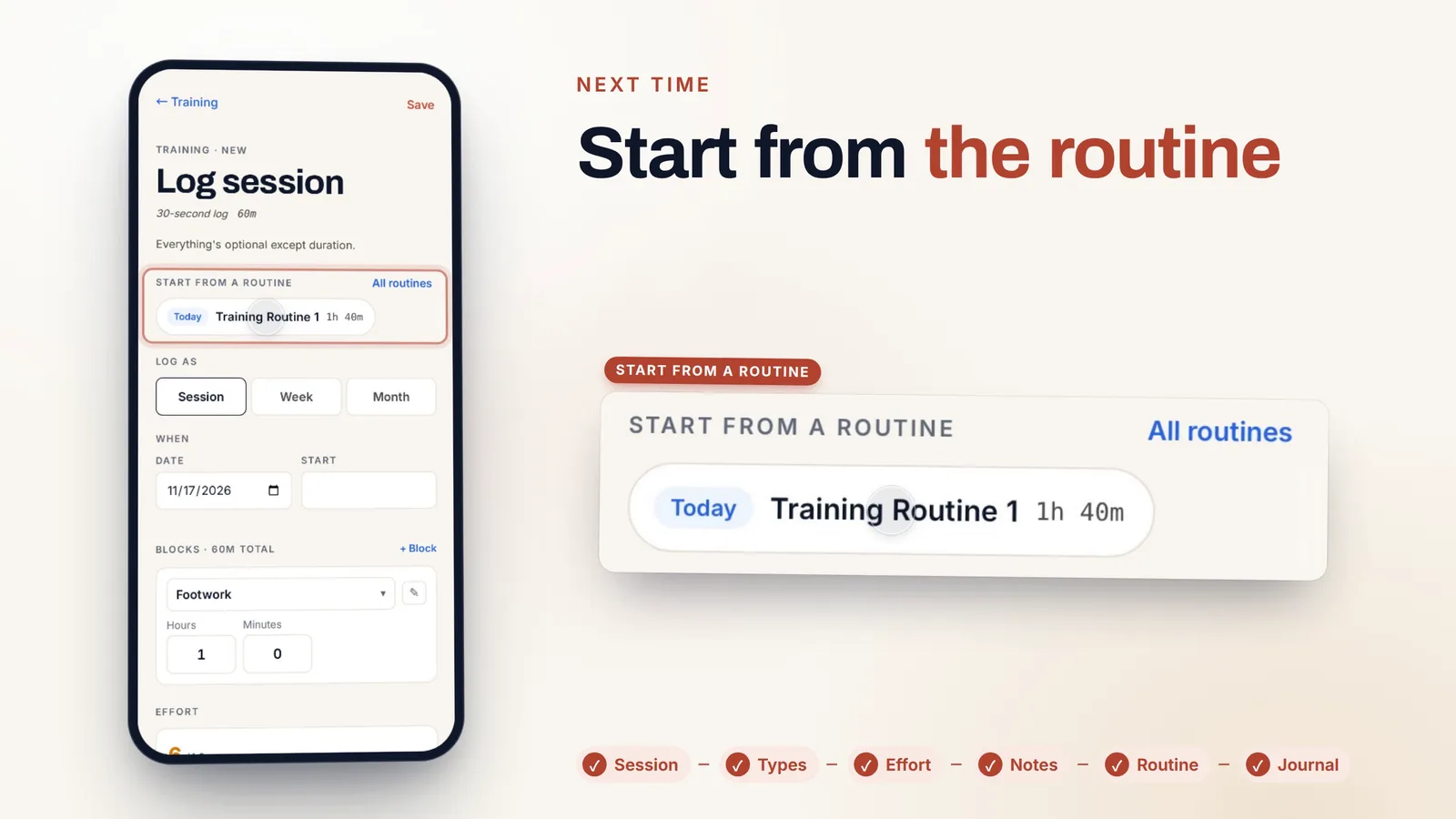
Un jour habituel de la routine, quand vous enregistrez une séance, le formulaire affiche la rangée Partir d’une routine : la routine y figure en premier, avec l’étiquette Aujourd’hui. Touchez la routine : ses blocs, son effort et ses tags remplissent le formulaire. Ne changez que ce qui a différé (dans la vidéo, le bloc d’assaut passe de 1 heure à 45 minutes), puis enregistrez la séance. La rangée présente toutes les routines du sport, celles qui sont habituelles ce jour-là en premier ; le lien Toutes les routines ouvre la liste Routines complète.
Une semaine ou un mois en une seule entrée
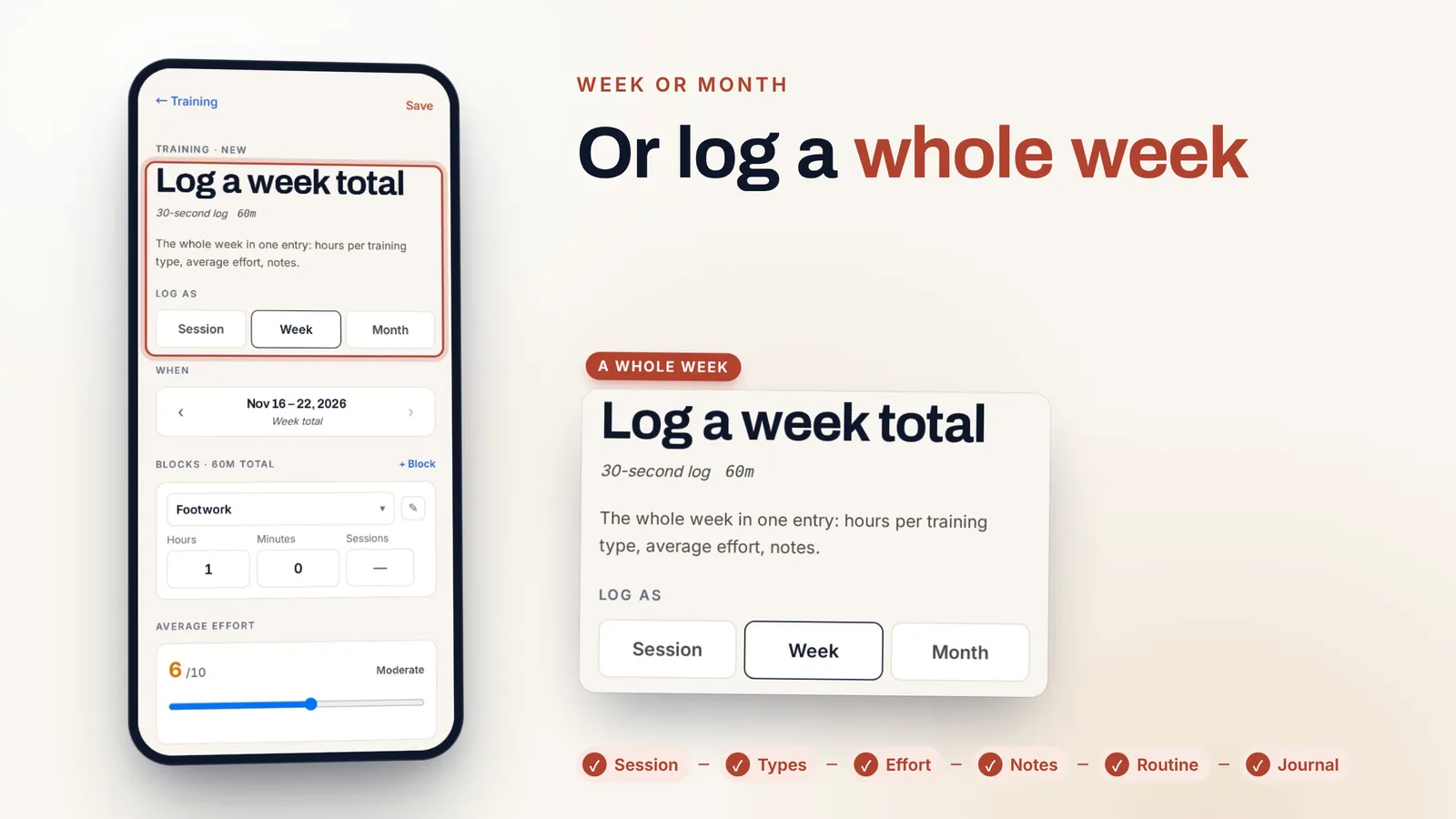
Si vous préférez ne pas consigner chaque séance, choisissez Semaine sous Enregistrer comme. Le formulaire s’intitule alors Enregistrer un total hebdomadaire, et toute la semaine tient en une entrée : les heures par type d’entraînement, l’effort moyen et les notes. Le choix Mois fonctionne de la même façon, pour un mois entier.
Où votre journal est enregistré
Le journal d’entraînement est enregistré sur l’appareil. Pour le retrouver sur vos autres appareils, connectez votre propre espace Google Drive, Dropbox ou iCloud dans les Paramètres ; l’application Android se connecte à Google Drive ou à Dropbox, pas à iCloud.
Vos notes se trouvent ainsi sur votre appareil ou, une fois un stockage connecté, dans votre propre espace Google Drive, Dropbox ou iCloud ; elles ne sont pas stockées sur les serveurs d’OpponentBook. Le journal d’entraînement, comme tout le carnet, est gratuit à vie. Pour savoir comment s’articulent le stockage, les demandes d’IA et le chiffrement, lisez notre article sur la confidentialité de vos notes.
Vos autres séances habituelles
Voilà comment tenir le journal d’entraînement. Si vous n’avez pas encore de compte, créez votre compte OpponentBook, choisissez votre sport et consignez votre dernière séance. Enregistrez ensuite comme routines les autres séances que vous répétez d’une semaine à l’autre.


